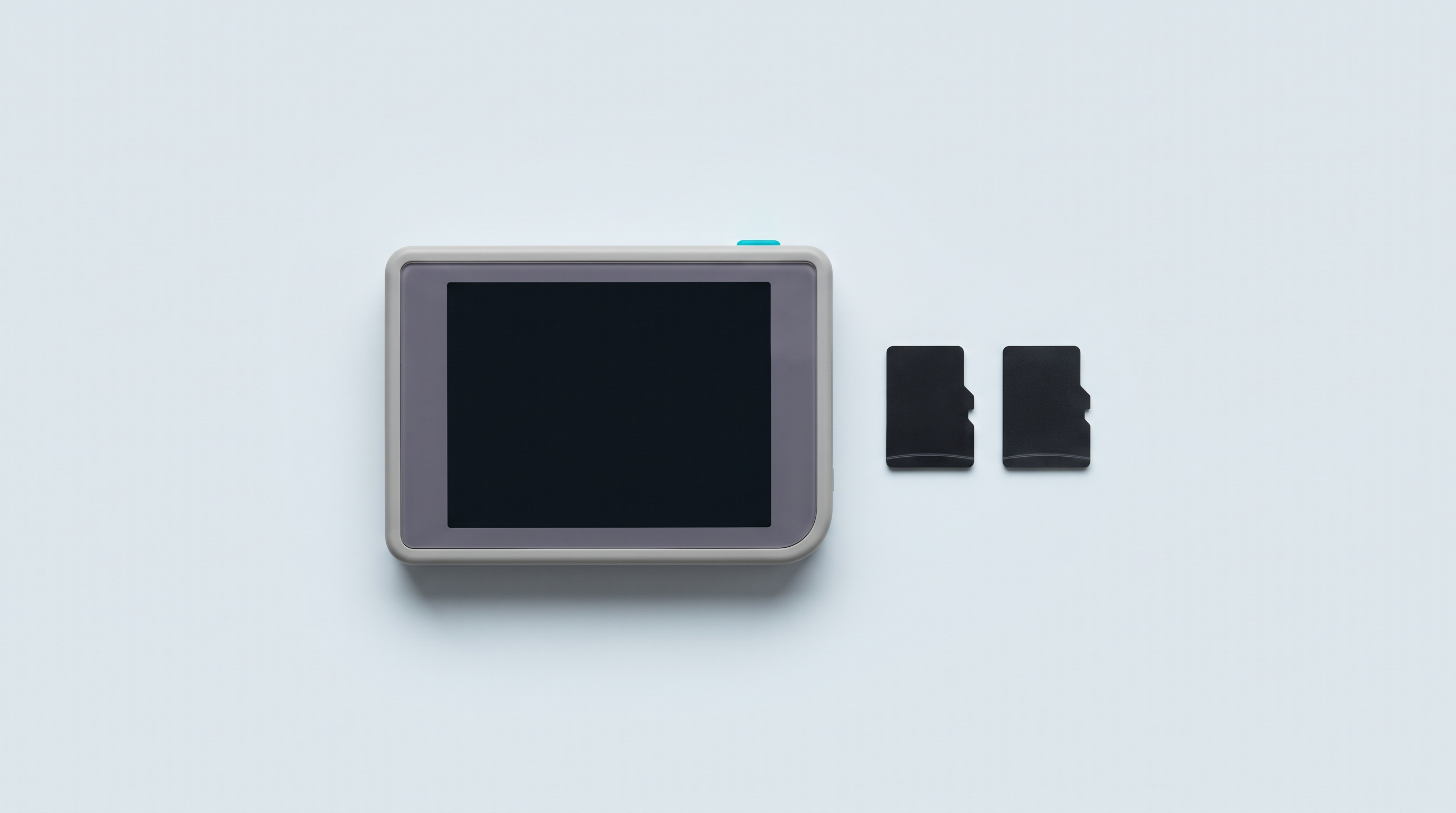
You installed an alternative firmware and it doesn't suit you. Or you're reselling the console. Or you're handing it to a child and you want a machine that boots into a simple menu. In most cases, going back to the original firmware takes five minutes and requires only one thing: having kept the microSD card supplied with the console. In the other cases, it takes longer, and sometimes it's impossible. The difference isn't decided when you roll back: it's decided when you install. Here's what is reversible, what isn't, and where the manufacturers in our catalogue publish their original images.
Why people roll back
Most often it's a matter of taste: you were looking for a faster interface and you ended up with a system to configure. Then comes resale: a console that boots into its factory system is simpler to describe.
Third case, after-sales service: faced with a hardware fault, a seller will almost always ask you to reproduce the problem on the original system, to rule out software. Fourth case, the console given to a child: the factory system is more limited, so it's harder to break.
The simple case: the firmware lives on a second card
On almost every Linux console in our catalogue — Anbernic RG35XX Pro, RG 40XXV, TrimUI Brick, Miyoo Mini Plus, Powkiddy RGB20S — the system doesn't live in the machine: it lives on the microSD card. Installing muOS, Knulli, ArkOS, ROCKNIX or Batocera means writing an image to a card, not modifying the console.
Rolling back therefore means switching off, swapping the cards, switching back on. The machine boots into its factory system, with its settings. Nothing to flash, no risk.
Choose a good-quality second card: our guide to choosing a microSD card covers the capacities worth having. Before you put the original card away, make an image copy of it on your computer: ten minutes once and for all, and you'll be able to write it back to another card if the original fails.
The hard case: the firmware is in internal memory
Some installations aren't satisfied with a card. On Android consoles — Retroid Pocket, Anbernic RG556 or RG 477M, AYN Odin — replacing the system means flashing the internal memory, with a dedicated tool and a computer. You're no longer placing an option alongside the factory system: you're overwriting it.
Rolling back then depends on one thing only: whether an original image has been published by the manufacturer for your exact model. Otherwise, there's no clean way to get the factory system back. This isn't a theoretical concern: asked about returning to the official system after a third-party system had been installed on its Android consoles, Anbernic's support replied that it isn't possible and that only replacing the motherboard brings it back.
Where to find an original image, brand by brand
The situation differs markedly from one manufacturer to another. Here's what we checked on their official sites; these pages move, so check yours.
| Brand | Where the image is published | What to check |
|---|---|---|
| Anbernic | System update page on the official site, more than thirty models: full Linux, Android or Windows images, hosted on Google Drive, WeTransfer or MEGA. | The exact model and the capacity: 16, 32 and 64 GB variants coexist. Some links are supplied by customer service. |
| TrimUI | Support page on the official site: for each machine, a separate firmware and "SD Base Package", published on the brand's GitHub repositories, under an internal reference (TG3040 for the Brick, TG5040 for the Smart Pro). | The release notes don't give the procedure: it's on the repository. |
| AYN | Software page on the official site: images with a tool and instructions for the first-generation Odin and the Odin Lite. | AYN specifies that they target failed updates and machines flashed with a third-party system. Nothing for the Odin 2. |
| Retroid | No library of images by model: updates go through the built-in tool, and the software page only covers one older machine. | Ask customer service before doing anything. |
| Miyoo, Powkiddy | No official, stable download page found at the date of publication. | Assume there's no safety net: the second card is the only sensible method. |
Our firmware compatibility table shows, machine by machine, what installs on a card and what touches internal memory. Worth reading before our guide to installing a custom firmware.
The general restore procedure
When the image exists, the steps vary little:
- Identify the exact model, revision and capacity included: an image intended for another variant won't boot.
- Download the image from the manufacturer's official page.
- Unpack the archive to get the image file; Anbernic points to 7-Zip.
- Back up the contents of the card you're about to overwrite: everything will be erased.
- Write the image: Anbernic says to format the card as FAT32 and then write the firmware with Rufus.
- Put the card back, switch on, and let the first boot run to the end.
- Redo the basic settings: language, brightness, date and time.
For a restore to internal memory on an Android console, the logic is the same but the tools change: USB cable, drivers, the manufacturer's flashing tool, to be followed to the letter. Battery charged, and unplug nothing.
What doesn't come back
A restore gives you a clean system, not the situation you had before. Lost, unless backed up beforehand: game saves and save states, box art, your emulator settings and your button profiles. On Android, apps and their data are added to that list.
Only game saves are irreplaceable; the rest can be redone in an evening. Copy them first, every time, as our article on retro handheld saves explains. A file created by an alternative firmware isn't always read back by the original system either, since it uses neither the same emulator nor the same format.
What about the guarantee?
Installing an alternative firmware doesn't make your rights disappear. In France, the legal guarantee of conformity covers faults for two years, and a hardware fault — a dead button, a marked screen, a battery that no longer holds — remains a hardware fault, whatever system is installed. With us, 2-year guarantee and after-sales service in France.
What changes is the scope: a console that no longer boots after a failed flash of the internal memory comes down to a modification you made, not to a fault in the product. That's also the manufacturers' position, as they decline all responsibility where a third-party system has been installed. Hence the value of putting the original card back before any contact with an after-sales department: if the problem persists, it's hardware, and the case moves forward faster.
Checklist before changing firmware
- Check whether the firmware you want installs on a card or in internal memory.
- If it's in internal memory: download the original image for the exact model from the manufacturer's site. No image, no installation.
- Buy a second microSD card and write the alternative firmware only to that one.
- Put the original card away untouched, after making an image copy of it.
- Copy your game saves to your computer before writing anything.
- Note the model, the revision and the factory firmware version.
- Set aside an hour and a charged battery.
Frequently asked questions
Can I go back to the original firmware without a computer?
Yes, if the alternative firmware is on a second card: you switch off, swap the cards, and switch back on. The computer is only needed to rewrite a card or restore internal memory.
I overwrote the original card, what now?
Look for the official image for your model on the manufacturer's site, with the reference and capacity checked, then write it back to a card. Anbernic and TrimUI publish them for most of their machines; for the other brands, write to us via the contact page.
Will my saves work on the original system?
Not always. Two firmwares often use different emulators, with different formats and different locations. In-game saves often carry over, save states rarely do.
Does going back to the original system erase my games?
If your files are on the card you're rewriting, yes. If they're on a second card dedicated to storage, no. Back up the contents of the card before writing.
So should I avoid alternative firmwares?
No. On Linux consoles, where everything fits on a card, the risk is close to zero as long as the original card stays untouched. Caution is needed on Android consoles flashed internally.
The second card remains the best insurance: it makes every decision reversible. The models we check by full write-and-read-back before shipping are in our microSD cards section.