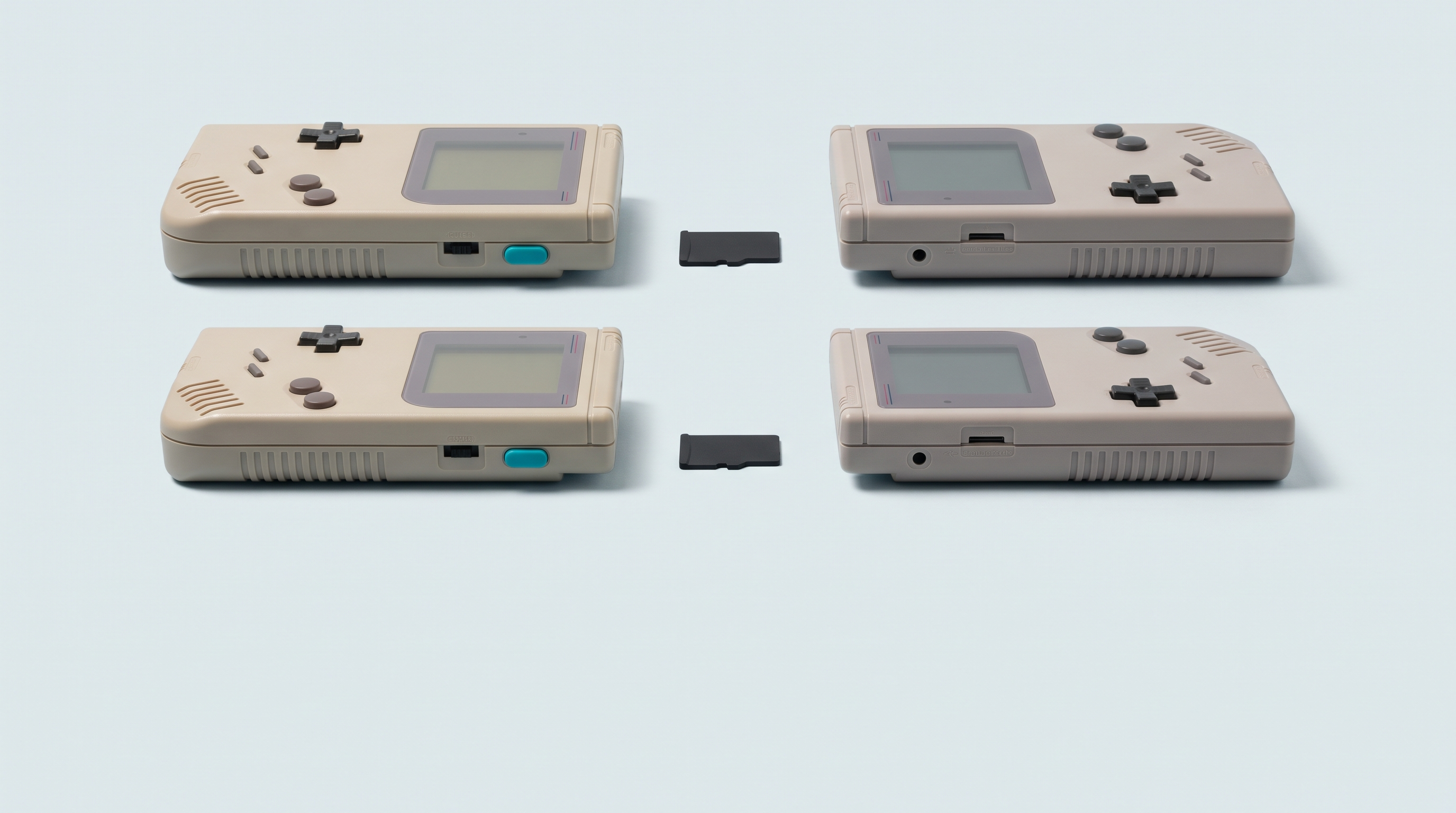
Sie wechseln die Konsole. Sie kopieren Ihre Spiele auf die neue microSD-Karte, starten das Spiel, an dem Sie gerade sitzen, und der Bildschirm bietet Ihnen „Neues Spiel“ an. Vierzig Stunden sind verschwunden, obwohl die Datei noch da ist, irgendwo auf der alten Karte. In neun von zehn Fällen ist nichts verloren: Der Spielstand existiert, er liegt nur nicht am richtigen Ort, trägt nicht den richtigen Namen oder hat nicht das Format, das das neue Gerät erwartet. Die Übertragung ist nicht kompliziert, sofern Sie wissen, mit welcher der drei Arten von Spielständen Sie es zu tun haben, denn sie lassen sich ganz unterschiedlich übertragen.
Drei Spielstände, drei verschiedene Schicksale
Auf einer Retro-Handheld-Konsole kann ein und dasselbe Spiel drei Dateien ganz unterschiedlicher Art erzeugen. Sie werden oft verwechselt, und genau dabei gehen Spielstände verloren.
Der native Spielstand des Spiels
Das ist der Spielstand, den das Spiel selbst schreibt, wenn Sie einen Speicherpunkt erreichen oder in seinem Menü „Save“ wählen. Der Emulator bildet den Speicher des Moduls oder die Speicherkarte der Originalkonsole nach und legt ihn in einer eigenen Datei ab.
Im RetroArch-Ökosystem trägt diese Datei meist die Endung .srm. Die Dokumentation des mGBA-Cores beschreibt sie so: *.srm, „cartridge battery save“, abgelegt im vom Frontend festgelegten Speicherordner. Sie enthält nur vom Spiel erzeugte Daten und hängt weder vom Prozessor der Konsole noch von der Emulatorversion ab. Diese Datei lässt sich übertragen.
Der Save State
Der Save State, auf Deutsch Speicherzustand, ist eine Momentaufnahme des Arbeitsspeichers des Emulators zu einem bestimmten Zeitpunkt: Prozessorregister, RAM-Inhalt, Zustand von Ton und Bild. RetroArch legt ihn in einem separaten Ordner ab, als *.state gefolgt von einer Slot-Nummer.
Diese Momentaufnahme ergibt nur für das Programm Sinn, das sie erstellt hat. Ein anderer Emulator organisiert seinen Speicher anders, und schon eine andere Version desselben Cores kann sie unlesbar machen. Praktisch, um ein Spiel für dreißig Sekunden zu unterbrechen, unbrauchbar als Archivformat.
Der Fortsetzungsstand der Firmware
Viele Firmwares machen automatisch dort weiter, wo Sie aufgehört haben. Die KNULLI-Dokumentation beschreibt die Funktion ohne Umschweife: Beim Ausschalten kann das System Ihren Fortschritt speichern, „wenn der laufende Emulator automatisches Speichern unterstützt“, und das letzte Spiel beim Start wieder aufrufen. Sie weist auch darauf hin, dass nicht alle Emulatoren dieses automatische Speichern unterstützen und dass Ports von sich aus nichts speichern.
Diese Fortsetzung beruht meist auf einem Save State und hat dieselben Grenzen: lokal, an den Emulator gebunden, von einem Update ohne Vorwarnung gelöscht. Im Alltag bequem, für eine Übertragung nutzlos.
| Typ | Wie er aussieht | Übertragbar? | Was ihn unbrauchbar macht |
|---|---|---|---|
| Nativer Spielstand | Eine Datei pro Spiel, oft .srm oder .sav
|
Ja, von einem Gerät zum anderen | Ein Dateiname, der nicht mehr zur ROM passt |
| Save State |
.state, .state1, .state2… |
Fast nie | Ein anderer Core, eine andere Core-Version |
| Automatische Fortsetzung der Firmware | Unsichtbar, vom System verwaltet | Nein | Ein Update, ein Firmware-Wechsel |
Wo diese Dateien tatsächlich liegen
Es gibt nicht den einen Speicherort, sondern drei Ansätze.
Der zentrale Speicherordner. Die meisten Custom-Firmwares fassen die Spielstände in einer eigenen, nach Systemen unterteilten Ordnerstruktur zusammen. Das ist der bequemste Fall: ein einziger Ordner zum Kopieren.
Neben den Spielen. Das ist das Standardverhalten von RetroArch, das seine Dokumentation so zusammenfasst: Ohne besondere Einstellung legt es die Spielstände im selben Ordner ab wie Ihre ROMs. Dann liegen Super Metroid (Europe).sfc und Super Metroid (Europe).srm nebeneinander.
Im eigenen Bereich jeder App. Unter Android verwaltet jeder Standalone-Emulator seine eigene Ablage. PPSSPP zum Beispiel bildet die Ordnerstruktur eines Memory Stick nach und legt die Spielstände in PSP/SAVEDATA ab, einen Ordner pro Spiel.
Die Übersicht der Pfade für jede einzelne Firmware wiederholen wir hier nicht: Sie steht ausführlich in unserem Artikel über die Ordnerstruktur je nach Firmware. Im Zweifel funktioniert eine Methode überall: Starten Sie das Spiel, speichern Sie darin, beenden Sie es und sortieren Sie die microSD-Karte am Computer nach Änderungsdatum. Die gerade geschriebene Datei steht ganz oben in der Liste.
Von einer Linux-Konsole zur anderen
Das ist der einfachste Fall, weil beide Geräte in der Regel dieselbe Emulations-Engine nutzen.
- Speichern Sie auf der alten Konsole im Spiel, nicht nur per Save State.
- Beenden Sie das Spiel über das Menü und schalten Sie die Konsole dann ordnungsgemäß aus. Eine plötzliche Stromunterbrechung kann eintreten, bevor die Datei auf die Karte geschrieben wurde.
- Nehmen Sie die Karte heraus, stecken Sie sie in einen Computer und kopieren Sie den gesamten Speicherordner.
- Legen Sie die Dateien auf der neuen Karte im entsprechenden Ordner ab.
- Prüfen Sie, ob jeder Spielstand exakt den Namen der zugehörigen Spieldatei trägt, abgesehen von der Endung.
- Starten Sie ein einziges Spiel und laden Sie den Spielstand, bevor Sie davon ausgehen, dass alles passt.
Laufen die beiden Konsolen nicht mit derselben Firmware, ändert sich der Speicherort, doch die Datei bleibt identisch: Sie passen den Pfad an, nicht den Inhalt.
Von Linux zu Android und umgekehrt
Alles hängt davon ab, womit Sie spielen. Mit RetroArch gelten dieselben Konventionen wie auf Linux-Konsolen: Eine .srm von einer RG35XX Pro lässt sich unverändert auf einem Retroid Pocket lesen, sofern derselbe Core und derselbe Dateiname verwendet werden. Unsere wichtigsten RetroArch-Einstellungen zeigen, wo diese Ordner festgelegt werden.
Mit einem Standalone-Emulator brauchen Sie einen Zwischenschritt. Diese Programme legen ihre Daten auf ihre eigene Weise ab und bieten oft ein Import-Werkzeug: DuckStation etwa nennt einen Speicherkarten-Editor und einen Spielstand-Importer. Diesen Weg sollten Sie gehen, statt eine Datei in einen erratenen Ordner zu legen.
Zwei Punkte bremsen die Übertragung unter Android: Dem Emulator muss der Zugriff auf den Speicher erlaubt werden, und manche App-Ordner bleiben per USB vom Computer aus unsichtbar. Dann müssen Sie einen auf der Konsole installierten Dateimanager verwenden.
Von einem Emulator auf dem PC
Das Prinzip bleibt gleich. Auch ein PC-Emulator erzeugt einen nativen Spielstand, und genau den nehmen Sie mit. Mit RetroArch auf dem Computer wandert die Datei ohne jede Änderung auf die Handheld-Konsole. Bei einem Standalone-Emulator ermitteln Sie zuerst das Format, das er schreibt, und dann das, das die Konsole erwartet. Das funktioniert in beide Richtungen, und der Computer bleibt ohnehin der beste Ort, um Ihre Spielstände zu archivieren.
Wann Umbenennen genügt und wann konvertiert werden muss
Viele native Spielstände sind reine Speicherabbilder: Der Inhalt ist identisch, nur die Bezeichnung ändert sich, und Umbenennen genügt. Die Dokumentation des Beetle-PSX-Cores ist eindeutig: Seine Speicherkartenformate libretro (.srm) und Mednafen (.mcr) sind intern identisch und lassen sich durch einfaches Umbenennen umwandeln.
Anderswo schreiben zwei Emulatoren desselben Systems Dateien, die sich überhaupt nicht ähneln. Beim Nintendo DS speichert der DeSmuME-Core den Modul-Spielstand als *.dsv, während melonDS eine *.sav schreibt. Die Endung von Hand zu ändern wird dann zum Glücksspiel: Probieren Sie es an einer Kopie aus, niemals an Ihrem einzigen Exemplar.
| Quelle | Was sie schreibt | Zum Übertragen |
|---|---|---|
| mGBA-Core (Game Boy, GBA) |
*.srm im Speicherordner |
Unverändert auf ein anderes RetroArch-Gerät kopieren |
| Beetle-PSX-Core (PS1) |
*.srm oder *.mcr je nach Einstellung |
Dokumentiertes Umbenennen zwischen beiden Formaten |
| DeSmuME-Core (DS) | *.dsv |
Konvertierung nötig für einen Core, der eine .sav erwartet
|
| melonDS-Core (DS) | *.sav |
Direkte Kopie zwischen Geräten mit melonDS |
| PPSSPP (PSP) | Ein Ordner pro Spiel in PSP/SAVEDATA
|
Den ganzen Ordner kopieren, nicht eine einzelne Datei |
| Save States, alle Systeme |
*.state und nummerierte Varianten |
Nicht übertragen, sondern in einen normalen Spielstand umwandeln |
Die Fallen, an denen eine Übertragung scheitert
Der Dateiname. Die mit Abstand häufigste Ursache: Der Spielstand wird über die Namensgleichheit mit der Spieldatei gefunden. Heißt Ihre ROM auf der einen Seite Chrono Trigger (USA).sfc und auf der anderen chrono_trigger.sfc, wird der Spielstand nie geladen, selbst am richtigen Ort. Eine ROM nachträglich umzubenennen hat dieselbe Wirkung.
Der Core. Ein mit einem Core erstellter Save State lässt sich mit einem anderen nicht laden, manchmal nicht einmal mit einer anderen Version desselben Cores. Bei nativen Spielständen ist das Problem seltener, aber real: Zwei Cores desselben Systems schreiben nicht immer dasselbe.
Die Dateigröße. Ein korrekter Spielstand hat eine feste Größe, die vom Speichertyp des Originalspiels vorgegeben wird. Eine unerwartete Größe bedeutet fast immer, dass er abgelehnt wird. Ein letztes Detail: Manche Game-Boy-Color- und Game-Boy-Advance-Spiele enthalten eine Echtzeituhr, deren Daten mit dem Spielstand vermischt sind, und Tag-Nacht-Zyklen können sich nach einem Umzug seltsam verhalten.
Startet das Spiel, ignoriert aber den importierten Spielstand, deckt unser Ratgeber zu den vierzehn Ursachen, wenn ein Spiel nicht startet, verwandte Fälle ab, vom falsch gewählten Ordner bis zum fehlerhaft erstellten Archiv.
Die richtige Routine und wie oft
Ein Spielstand belegt nur wenige Kilobyte: Kopieren Sie den gesamten Ordner, nicht einzeln ausgewählte Dateien.
- Nach jeder langen Session bei einem langen Spiel, dessen Verlust Sie wirklich ärgern würde.
- Vor jedem Firmware-Update, vor jedem Firmware-Wechsel und vor jedem Formatieren einer Karte.
- Einmal im Monat, wenn Sie regelmäßig spielen, auch ohne besonderen Anlass.
Legen Sie jede Kopie in einem datierten Ordner ab, auf einem anderen Datenträger als der Konsole. Zwei Kopien auf zwei verschiedenen Datenträgern decken die meisten Missgeschicke ab. Manche Firmwares helfen dabei: Das Backup-Modul von muOS sichert nach eigenen Angaben sämtliche Spielstände und Save States von RetroArch und den anderen unterstützten Emulatoren.
Die microSD-Karte bleibt das schwächste Glied der Kette, und sie gibt als Erstes den Geist auf. Auch deshalb durchlaufen alle Karten, die wir versenden, vor dem Versand eine vollständige Schreib- und Leseprüfung. Unser Artikel über den Umgang mit Spielständen im Alltag beschreibt die passende Organisation.
Spielstände von einem echten Modul
Der Fall kommt häufig vor: ein Game-Boy-Advance-Modul in einer Schublade, hundertvierzig Stunden Spielzeit darauf und eine Batterie von 1999 als einziger Schutz. Ein Modul-Lesegerät liest diese Spielstanddaten als Datei aus, unabhängig vom Spiel selbst. Unser vollständiger Ratgeber zum Kopieren von Modulen beschreibt den Vorgang und die Reihenfolge, die vor einem Batteriewechsel einzuhalten ist.
Sobald Sie die Datei haben, durchläuft sie den oben beschriebenen Weg: richtiger Ordner, richtiger Name, Probe an einer Kopie. Auch der umgekehrte Weg funktioniert: Ein auf der Handheld-Konsole weitergespielter Spielstand kann zurück ins Modul.
Häufige Fragen
Kann man einen Save State in einen normalen Spielstand umwandeln?
Nicht mit einem Tool, sondern über das Spiel selbst. Laden Sie auf dem Ursprungsgerät den Save State, gehen Sie zu einem Speicherpunkt und speichern Sie normal. So erhalten Sie eine native Spielstanddatei, die sich übertragen lässt. Das sollten Sie sich vor jedem Konsolen- oder Firmware-Wechsel angewöhnen.
Mein Spielstand ist nach dem Umbenennen meiner ROM verschwunden. Ist er verloren?
Nein, er ist nur verwaist. Die Datei ist noch da, unter dem alten Namen. Benennen Sie sie so um, dass sie dem neuen Namen des Spiels entspricht, abgesehen von der Endung, und der Spielstand taucht wieder auf. Wenn Sie viele Dateien umbenannt haben, gehen Sie Spiel für Spiel vor statt alle auf einmal.
Kann ich meine Spielstände zwischen zwei Firmwares auf derselben Konsole übertragen?
Ja, bei nativen Spielständen: Die Datei ändert sich nicht, nur ihr Speicherort ist ein anderer. Kopieren Sie den Speicherordner vor der Installation auf einen Computer und legen Sie die Dateien dann in der neuen Ordnerstruktur ab. Save States überstehen den Vorgang in der Regel nicht.
Lassen sich PlayStation-1-Speicherkarten ebenfalls übertragen?
Ja, nach derselben Logik. Der Beetle-PSX-Core schreibt eine virtuelle Speicherkarte als Datei, je nach Einstellung im libretro- oder Mednafen-Format, und laut seiner Dokumentation lassen sich beide durch Umbenennen umwandeln. Für einen Standalone-Emulator nutzen Sie besser dessen Spielstand-Importer.
Sollte man die Spielstände vor oder nach den Spielen übertragen?
Zuerst die Spiele, dann die Spielstände. So kennen Sie den genauen Namen der Dateien auf dem Zielgerät und können die Spielstände daran anpassen. Die umgekehrte Reihenfolge zwingt oft dazu, alles ein zweites Mal umzubenennen.
Mein Spiel startet, erkennt aber den importierten Spielstand nicht. Was sollte ich prüfen?
In dieser Reihenfolge: den Dateinamen, der exakt dem des Spiels entsprechen muss; den Ordner, den der Emulator tatsächlich verwendet; den verwendeten Core, der der ursprüngliche sein muss; und schließlich die Dateigröße. Probieren Sie es immer so aus, dass das Original unverändert an anderer Stelle erhalten bleibt.
Eine letzte Gewohnheit, egal mit welcher Hardware: Bevor Sie eine microSD-Karte leeren, kopieren Sie ihren gesamten Speicherordner auf einen Computer, selbst wenn Sie sicher sind, dass nichts Wichtiges darauf ist. Diese zehnsekündige Kopie macht den Unterschied zwischen einem Konsolenwechsel und einem verlorenen Spielstand. Wenn Sie gerade ein neues Gerät vorbereiten, finden Sie in unserer Rubrik Handheld-Konsolen Modelle mit Linux, Android und Windows.