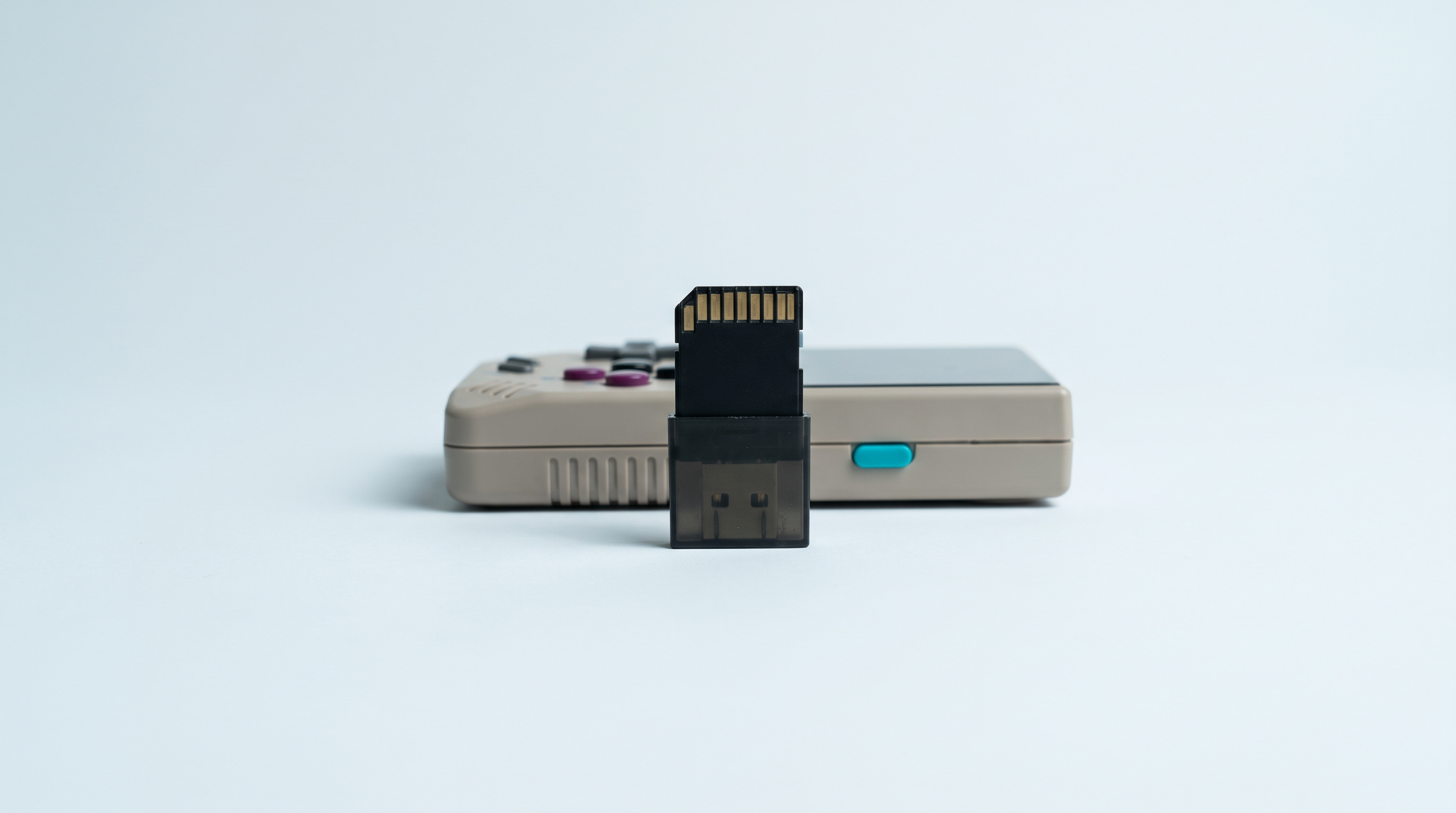
muOS, dessen offizieller Projektname MustardOS lautet, ist eine alternative Firmware für Handheld-Konsolen auf Linux-Basis. Die aktuelle Version zum Zeitpunkt dieser Zeilen ist die 2601.1 „Funky Jacaranda“. Sie deckt dreizehn Geräte ab, allesamt von Anbernic und TrimUI. Steht Ihre Konsole auf der Liste, rechnen Sie mit rund dreißig Minuten einschließlich Download, und der Eingriff beschränkt sich auf eine microSD-Karte. Andernfalls bringt kein Handgriff sie zum Laufen: Das sollten Sie wissen, bevor Sie eine Karte kaufen. Diese Anleitung folgt dem vom Projekt veröffentlichten Vorgehen und weist auf die Stellen hin, an denen die meisten Fehler passieren.
Für wen muOS gedacht ist und auf welchen Geräten
muOS richtet sich an alle, die eine schnelle Oberfläche, ein klares Menü und Einstellungen wollen, die ohne Tastatur und Terminal erreichbar sind. Das ist keine kosmetische Schicht: Sie wechseln das Betriebssystem.
Die offizielle Liste der von 2601.1 unterstützten Geräte umfasst elf Anbernic-Modelle (RG28XX H, RG34XX H, RG34XX SP, RG35XX 2024, RG35XX H, RG35XX PLUS, RG35XX PRO, RG35XX SP, RG40XX H, RG40XX V, RGCUBEXX) und zwei TrimUI (Brick und Smart Pro). In der Praxis also die Anbernic-Reihe mit Allwinner-H700-Chip und die beiden TrimUI mit Allwinner A133 Plus.
| Konsole | Name des muOS-Images | Unterstützung |
|---|---|---|
| Anbernic RG35XX Pro | RG35XX PRO | Ja |
| Anbernic RG35XX H | RG35XX H | Ja |
| Anbernic RG35XXSP | RG35XX SP | Ja |
| Anbernic RG40XX H | RG40XX H | Ja |
| Anbernic RG 40XXV | RG40XX V | Ja |
| Anbernic RG34XX | RG34XX H oder RG34XX SP | Ja |
| Anbernic RG28XX | RG28XX H | Ja |
| Anbernic RG CubeXX | RGCUBEXX | Ja |
| TrimUI Brick | Brick (Code TUIBRICK) | Ja |
| TrimUI Smart Pro | Smart Pro (Code TUISPOON) | Ja |
| TrimUI Smart Pro S, Miyoo Mini Plus, Powkiddy, RG353V und RG353PS, Android- und Windows-Konsolen | Keines | Nein |
Für Geräte, die nicht auf dieser Liste stehen, zeigt unsere Firmware-Kompatibilitätstabelle, welches alternative System zu welcher Konsole passt.
Was muOS gegenüber der Original-Firmware bringt
Auf den Anbernic-Geräten mit H700 funktioniert die Werks-Firmware, doch sie altert schlecht: träge Navigation, verstreute Einstellungen, seltene Updates. muOS antwortet darauf in vier Punkten.
- Eine einheitliche Navigation. Das Modul Explore Content führt alle eingebundenen Speicher in einer einzigen Baumstruktur zusammen, ohne vorgeschriebene Namenskonvention.
- Die Wahl des Emulators pro Inhalt. Ein widerspenstiges Spiel bekommt einen anderen Core, ohne dass sich am Rest des Ordners etwas ändert.
- Übersichtliche Systemeinstellungen. WLAN, Sprache, Standby, Frequenz-Governor, Themes, Datensicherung – alles steckt in einem strukturierten Konfigurationsmenü.
- Die Trennung der Daten. Das Modul Storage verschiebt Spielstände, Cover und Einstellungen auf die zweite Karte.
Im Gegenzug verlieren Sie das sofort spielbereite Paket und richten sämtliche Einstellungen neu ein. Vor allem aber steigert muOS die Leistung nicht: Eine RG35XX Pro unter muOS bleibt ein Gerät mit Allwinner H700 und denselben Emulationsgrenzen. Wer anspruchsvollere Systeme anpeilt, muss die Hardware wechseln.
Die nötige Ausrüstung
Sie brauchen eine zweite microSD-Karte, ein Kartenlesegerät und eine Software zum Schreiben des Images. Das Projekt empfiehlt eine hochwertige Karte mit 16 GB oder mehr und nennt Samsung und SanDisk. Bei einer Konsole mit zwei Steckplätzen wird das Image auf die Karte in Steckplatz 1 geschrieben.
Die Karte ist das Bauteil, das bei diesen Konsolen zuerst aufgibt: Eine langsame oder gefälschte Karte verursacht Hänger, die fälschlich der Firmware angelastet werden. Die Kriterien stehen ausführlich in unserem Artikel zur Wahl einer microSD-Karte; die Karten, die wir versenden, werden vor dem Versand durch vollständiges Beschreiben und Zurücklesen geprüft.
Die Installation Schritt für Schritt
- Bestimmen Sie Ihr genaues Modell. Das ist der wichtigste Schritt und zugleich der, der am ehesten überhastet wird. RG35XX H, RG35XX PLUS, RG35XX 2024 und RG35XX SP sind vier verschiedene Geräte mit vier verschiedenen Images. Der vollständige Name steht auf der Rückseite der Konsole.
-
Laden Sie das Image von der offiziellen Seite. Auf muos.dev, Seite Devices, nehmen Sie die Datei, die zu Ihrem Gerät und zur Version 2601.1 gehört. Das Image wird als
.img.gzüber zwei Filehoster oder per Torrent verteilt. Keine Forenlinks, keine Videokanäle. - Prüfen Sie die Unversehrtheit des Downloads. Zum Redaktionsschluss veröffentlicht das Projekt neben seinen Direktlinks keine SHA256- oder MD5-Prüfsumme – je nach Version zu bestätigen. Der Download per Torrent prüft die Datenintegrität dagegen schon von Haus aus: Das ist der sicherste Weg, wenn Ihre Verbindung unzuverlässig ist.
-
Schreiben Sie das Image auf die Karte. Das Projekt empfiehlt Raspberry Pi Imager (Version 1.9.6), Alex's USB Image Tool, Rufus, Win32 Disk Imager oder USBImager und rät wegen wiederholt fehlerhafter Schreibvorgänge ausdrücklich von Balena Etcher ab. Diese Werkzeuge nehmen die
.img.gzunverändert entgegen, ohne Entpacken. Im Raspberry Pi Imager: Gerät auswählen, dann „Use Custom OS“, die Datei, das Kartenlesegerät, die Anpassungsoptionen überspringen, das Löschen bestätigen und Schreiben und Überprüfung bis zum Ende durchlaufen lassen. -
Auf der Kommandozeile nennt die Dokumentation:
gunzip -c < "image_name_here.img.gz" | sudo dd of=/dev/sdxyz bs=4M conv=fsync status=progress. Prüfen Sie das Ziellaufwerk dreimal: Ein Fehler an dieser Stelle löscht eine Festplatte. - Erster Start. Stecken Sie die Karte in den ersten Steckplatz und schalten Sie ein. Das System durchläuft einige Konfigurationsmenüs und beendet den Vorgang dann von selbst. Die Dokumentation warnt: Wirkt das Gerät bei „Factory Reset“ eingefroren, geben Sie ihm 5 bis 10 Minuten, bevor Sie Reset drücken. Wer zu früh abbricht, muss von vorn anfangen.
- Erste Konfiguration. Gehen Sie im Hauptmenü die folgenden Einstellungen durch, bevor Sie auch nur ein Spiel kopieren.
Unsere allgemeine Anleitung zur Installation einer benutzerdefinierten Firmware ordnet muOS zwischen Knulli, ArkOS, ROCKNIX und Batocera ein.
Die Einstellungen, die Sie sofort vornehmen sollten
Sprache
Hauptmenü, dann Configuration, dann Language. Die Übersetzungen stammen aus der Community, werden über Weblate gepflegt und lassen sich direkt von der Konsole aus mit der Taste X aktualisieren, sobald sie mit dem Netzwerk verbunden ist. Diese Einstellung betrifft nur die Oberfläche, nicht die Spiele.
WLAN
Configuration, dann Connectivity, dann Wi-Fi Network. Drücken Sie X, um die Suche zu starten, oder geben Sie den Netzwerknamen von Hand ein, falls er verborgen ist. Tragen Sie Kennung und Passwort ein, belassen Sie es beim DHCP-Modus, sofern Sie nichts Besonderes benötigen, bestätigen Sie mit Connect und drücken Sie dann Y, um das Profil zu speichern: Die Konsole verbindet sich danach von selbst wieder.
Tasten
Die Tastenbelegung wird über die Inhaltsoptionen eingestellt (Content Option, dann Control Scheme), Spiel für Spiel oder Ordner für Ordner. Dort korrigieren Sie eine vertauschte A/B-Belegung.
Standby und Laufzeit
Configuration, dann Power Settings: Verhalten der Ein-/Aus-Taste (Sleep Function), Wartezeit bis zum Standby (Idle Input Sleep Timeout), Wartezeit bis zum Abschalten des Bildschirms (Idle Input Display Timeout), die zugehörige Stummschaltung, die Anzeige für schwachen Akku und die Frequenz-Governor. Diese beiden Wartezeiten einzustellen ist der Handgriff, der die tatsächliche Laufzeit am stärksten verändert.
SD1 und SD2: was wohin gehört
muOS unterscheidet den Hauptspeicher, eingebunden unter /mnt/mmc und SD1 genannt, vom Zweitspeicher, eingebunden unter /mnt/sdcard und SD2 genannt. SD1 enthält das System; SD2 ist optional und sorgt erst für den Komfort dieser Firmware.
Unter Configuration, dann Storage, verschieben Sie auf SD2: Spielstände und Save States, Bildschirmfotos, den Cover-Katalog, Sammlungen, den Verlauf, Themes, BIOS-Dateien, WLAN-Profile, installierte Anwendungen und die Spielzeiterfassung. Der Vorteil: An dem Tag, an dem Sie SD1 neu flashen, überleben Ihre persönlichen Daten.
Wohin Ihre Spiele gehören
Ihre Spieldateien kommen in den Inhaltsordner im Stammverzeichnis der Karte. Die offizielle Dokumentation schreibt ihn mal ROMS, mal roms: Übernehmen Sie die Schreibweise des Ordners, der nach dem ersten Start bereits vorhanden ist, statt einen zweiten anzulegen. Derselbe Ordner kann auch auf SD2 bestehen, muOS führt beide in der Anzeige zusammen.
Die vollständige Ordnerstruktur behandeln wir Firmware für Firmware in unserem Artikel über das Übertragen von Spielen und die Ordnerstruktur der Firmwares. muOS schreibt keine strenge Benennung vor: bequem, doch die Ordnung bleibt Ihre Sache.
Cores zuordnen und Cover anzeigen
Hat eine Datei keine Zuordnung, fragt muOS beim Start, was verwendet werden soll. Das stellen Sie unter Content Option, dann Core ein: Sie wählen das System und anschließend den Standard-Core oder einen alternativen Core, also einen anderen kompatiblen Emulator, der wegen Leistung oder Bildqualität gewählt wurde. Ein Core-Downloader ergänzt die fehlenden Systeme.
Die Cover liegen in einem Katalog auf SD1, unter MUOS/info/catalogue/, mit einem Unterordner pro System, der box, preview, splash und text enthält. Der Name des Bildes muss exakt dem der Spieldatei entsprechen, ohne Dateiendung: Für Chrono Trigger (USA).zip heißt das Bild Chrono Trigger (USA).png. Das System sucht nur im Stammverzeichnis dieser Ordner, nie in Unterordnern. Als .muxcat gelieferte Pakete laufen über den Archivmanager.
Die häufigste Falle
Es ist das Image eines benachbarten Modells. Die Namen ähneln sich sehr – RG35XX H, RG35XX PLUS, RG35XX PRO, RG35XX SP, RG35XX 2024 – und eine Konsole, die nach dem Flashen nicht starten will oder auf einem schwarzen Bildschirm stehen bleibt, hat fast immer das Image des Nachbarmodells erhalten. Dasselbe gilt bei TrimUI, wo die Brick den Code TUIBRICK und die Smart Pro den Code TUISPOON trägt.
Notieren Sie den genauen Namen Ihres Geräts, bevor Sie die Downloadseite öffnen, und vergleichen Sie Zeichen für Zeichen. Zweite, unauffälligere Falle: das Schreibwerkzeug – viele „grundlos misslungene“ Flashvorgänge gehen auf Etcher zurück. Bevor Sie auf einen Defekt schließen, wiederholen Sie den Schreibvorgang mit einem anderen Werkzeug aus der offiziellen Liste.
Von einer Version zur nächsten wechseln
Das Projekt ist eindeutig: Für einen Versionswechsel empfiehlt es, die Daten zu sichern und ein frisches Image zu schreiben. Das ist die zuverlässigste Methode, und sie geht schnell, wenn Ihre Daten bereits auf SD2 liegen.
Für bestimmte Übergänge gibt es dennoch ein Update-Archiv: Die 2601.1 bietet eines an, vorbehalten denjenigen, die von der 2601.0 „Jacaranda“ kommen. Diese Archive tragen die Endung .muxupd, werden in einen Ordner ARCHIVE im Stammverzeichnis der Karte kopiert (/mnt/mmc/ARCHIVE für SD1, /mnt/sdcard/ARCHIVE für SD2) und über Applications, dann Archive Manager installiert.
Eine Besonderheit der 2601.1: Themes werden jetzt als offene Ordner und nicht mehr als komprimierte Archive abgelegt, und alte .muxthm-Dateien müssen von Hand entpackt werden. Denken Sie vor jedem Update an Device Backup unter Configuration, das gezielt Spielstände, Sammlungen, Themes, RetroArch-Konfigurationen, BIOS und Netzwerkprofile in einen Ordner BACKUP sichert.
Zurück zum Ausgangszustand
Der gesamte Vorgang spielt sich auf der microSD-Karte ab. Schalten Sie die Konsole aus, nehmen Sie die muOS-Karte heraus und setzen Sie die Originalkarte wieder ein: Sie haben die Hersteller-Firmware unverändert zurück. Das macht den Versuch umkehrbar und ist der Grund für die goldene Regel.
Die muOS-Karte lässt sich ohne Folgen für das Gerät neu formatieren und mit einer anderen Firmware beschreiben. Falls Sie noch zwischen mehreren kompatiblen Geräten schwanken, nennt unsere Auswahl an Retro-Konsolen unter Linux für jedes Modell den Auslieferungszustand.
Löscht die Installation von muOS die mit meiner Konsole gelieferte Karte?
Nein, sofern Sie eine zweite Karte verwenden. Der Schreibvorgang löscht die Zielkarte vollständig, rührt die beiseitegelegte Karte aber nicht an.
Kann meine Miyoo Mini Plus oder meine Android-Konsole muOS erhalten?
Nein. Die 2601.1 deckt nur elf Anbernic-Modelle mit Allwinner-H700-Chip und zwei TrimUI ab. Die Miyoo Mini Plus, die Powkiddy-Geräte, die RG353V und RG353PS sowie sämtliche Android- und Windows-Konsolen sind nicht betroffen. Für einige davon gibt es andere Firmwares.
Braucht es eine bestimmte microSD-Karte?
Das Projekt empfiehlt eine hochwertige Karte mit mindestens 16 GB und nennt Samsung und SanDisk. Zuverlässigkeit zählt mehr als die angegebene Geschwindigkeit: Eine zweifelhafte Karte führt zu Hängern und beschädigten Spielständen, die man häufig zu Unrecht der Firmware anlastet.
Behalte ich meine Spielstände beim Wechsel der muOS-Version?
Ja, wenn Ihre Daten über das Modul Storage auf SD2 liegen oder wenn Sie vor dem Eingriff Device Backup nutzen. Bei einer einzelnen Karte ohne vorherige Sicherung löscht ein neues Image alles.
Gibt es muOS auf Deutsch?
Die Oberfläche verfügt über Sprachpakete aus der Community, die über Weblate gepflegt werden und sich unter Configuration, dann Language auswählen lassen. Der Grad der Vollständigkeit hängt von den Mitwirkenden ab und ändert sich von Version zu Version: bei Ihrer Version zu prüfen. Diese Einstellung ändert weder die Sprache der Spiele noch die der Emulatoren.
Warum startet meine Konsole nach dem Flashen nicht?
In den allermeisten Fällen passt das Image nicht exakt zum Modell: Prüfen Sie den vollständigen Namen des Geräts und nehmen Sie die richtige Datei. Erst danach sollten Sie das Schreibwerkzeug und dann die Karte in Verdacht nehmen. Wirkt der erste Start bei „Factory Reset“ eingefroren, warten Sie 5 bis 10 Minuten.