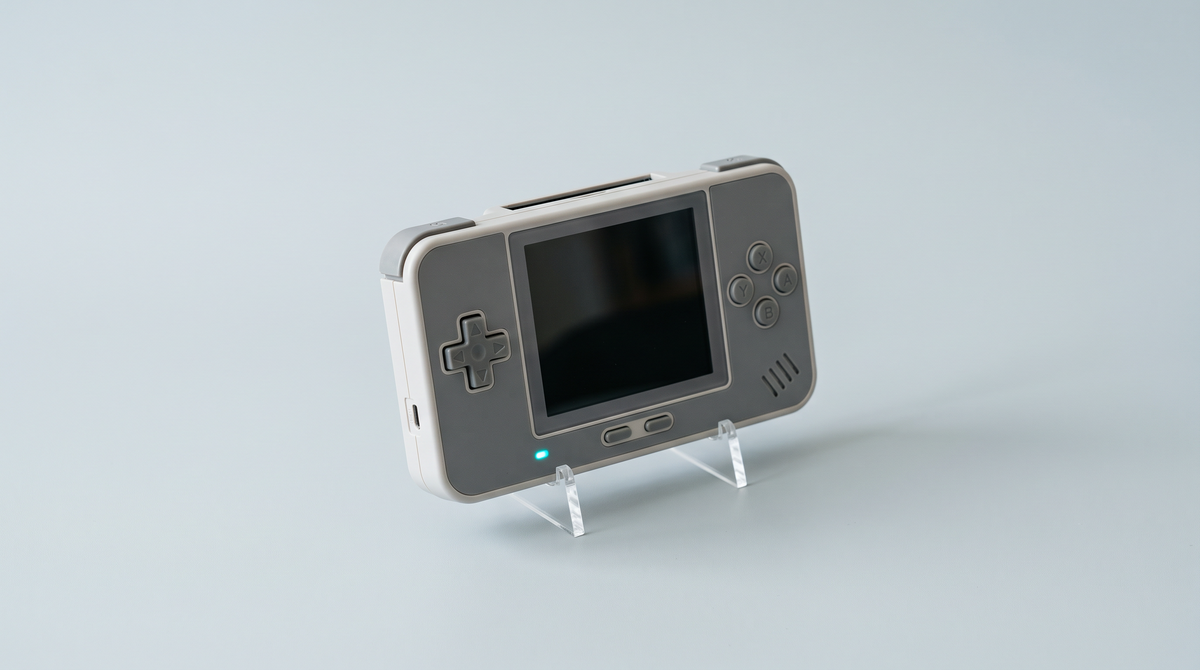
RetroArch ist die verbreitetste Emulations-Oberfläche auf Retro-Handhelds – und auf den ersten Blick auch die verwirrendste. Am Ende dieses Guides wissen Sie, was ein Emulations-Core ist und wie Sie ihn wechseln, wie Sie Ihre Tasten sauber neu belegen, einen zu Ihrem Display passenden Filter oder Shader wählen, Savestates verwalten, das Bildformat einstellen, ohne die Pixel zu verzerren, und die Eingabelatenz senken.
Was Sie brauchen
- Einen Retro-Handheld, auf dem RetroArch läuft – allein oder in die Original-Oberfläche eingebunden.
- Ihre legal erworbenen Spiele, bereits auf die microSD-Karte kopiert.
- Zehn ruhige Minuten, um die Menüs zu erkunden, ohne etwas kaputtzumachen.
- Eventuell einen externen Controller, falls Sie am Fernseher spielen.
Ein Wort zur Methode: RetroArch bietet Hunderte von Optionen. Ändern Sie eine Einstellung nach der anderen, testen Sie, und gehen Sie dann zur nächsten über.
Schritt 1: Emulations-Cores verstehen und auswählen
RetroArch emuliert von sich aus gar nichts. Es ist eine Hülle, die Module namens Cores lädt, von denen jedes ein bestimmtes System emuliert. Für ein und dieselbe Konsole von damals existieren oft mehrere Cores nebeneinander, mit gegensätzlichen Philosophien.
Genauigkeit gegen Performance
Manche Cores zielen auf maximale Treue: Sie bilden die Original-Hardware bis ins kleinste Detail nach, was eine hervorragende Kompatibilität garantiert, aber viel Leistung verlangt. Andere setzen auf Leichtigkeit: Sie laufen mühelos auf bescheidenen Maschinen, um den Preis einiger Ungenauigkeiten.
Die Faustregel: Beginnen Sie mit dem standardmäßig vorgeschlagenen Core. Ruckelt er, wechseln Sie zu einem leichteren Core. Zeigt ein bestimmtes Spiel einen Grafik- oder Tonfehler, probieren Sie einen genaueren Core.
Den Core wechseln
- Verlassen Sie das laufende Spiel, um zum Hauptmenü von RetroArch zurückzukehren.
- Öffnen Sie den Bereich zum Laden eines Cores und wählen Sie das betreffende System aus.
- Wählen Sie den gewünschten Core aus der Liste der installierten Cores.
- Starten Sie das Spiel neu und beobachten Sie die Flüssigkeit über einige Minuten echten Spielens, nicht nur in den Menüs.
Achtung: Savestates sind zwischen verschiedenen Cores nicht kompatibel. Beenden Sie Ihre Session und nutzen Sie den spielinternen Speicherstand vor dem Wechsel, sonst verlieren Sie Ihren Fortschritt.
Schritt 2: die Tasten richtig belegen
RetroArch unterscheidet zwei Konfigurationsebenen, und die beiden zu verwechseln ist die Quelle unzähliger Frustrationen.
Die globalen Hotkeys
Die Hotkeys erlauben es, während einer Partie das Menü zu öffnen, zu speichern, zu laden oder vorzuspulen. Auf einem Handheld ohne Tastatur sind sie an eine Tastenkombination gebunden, meist einen Trigger oder eine eigene Taste, die zusammen mit einer anderen gehalten wird. Machen Sie diese Hotkey-Taste gleich in Ihrer ersten Session ausfindig: Ohne sie kommen Sie während des Spiels nicht ins Menü zurück.
Die Belegung pro System
Die Konsolen von damals hatten nicht alle dieselbe Tastenanordnung, und vertauschte Aktionstasten sind ein Klassiker. RetroArch erlaubt es, eine Belegung pro Core oder pro Spiel zu speichern.
- Starten Sie das betreffende Spiel und öffnen Sie dann das Schnellmenü von RetroArch.
- Gehen Sie in die Steuerungsoptionen des laufenden Spiels.
- Belegen Sie jede Taste neu, indem Sie sie auswählen und dann die gewünschte physische Taste drücken.
- Speichern Sie die Neubelegung, indem Sie ausdrücklich die Speicheroption pro Spiel oder pro Core wählen.
- Verlassen Sie das Spiel und starten Sie es neu, um zu prüfen, dass die Einstellung erhalten geblieben ist.
Ohne diesen letzten Speicherschritt ist beim Schließen alles verloren. Das ist der häufigste Anfängerfehler.
Schritt 3: Bild, Shader und Pixelintegrität
Das Bildformat
Die alten Systeme zeigten ihr Bild in 4:3, bei Handhelds auch in schmaleren Formaten. Moderne Displays sind breiter. Das Bild zu strecken, um das Panel zu füllen, verzerrt die Figuren und zerstört die von den Entwicklern gewollte Darstellung. Behalten Sie das Originalformat bei: Die schwarzen Balken an den Seiten sind der Preis für ein korrektes Bild.
Die Pixelintegrität
Wenn die Originalauflösung kein exaktes Vielfaches der Displayauflösung ist, entstehen beim Vergrößern Pixel unterschiedlicher Größe und damit ein unangenehmes Flimmern beim Scrollen. Die Skalierung in ganzen Zahlen garantiert gleichmäßige Pixel, um den Preis eines etwas kleineren Bildes. Auf einem kleinen Display ist das fast immer die beste Wahl.
Shader und Filter
Die Shader bilden die Darstellung der Bildschirme von damals nach: Scanlines der Röhrenfernseher, farbige Matrix der Flüssigkristallanzeigen. Sie sind nicht umsonst: Ein aufwendiger Effekt kann die Bildrate einbrechen lassen. Denken Sie auch daran, dass ein für einen großen Bildschirm entworfener Shader auf einem kleinen Panel oft unleserlich ist.
Schritt 4: Savestates und Latenz
Die Savestates
Der Savestate fotografiert den Speicher der emulierten Konsole zu einem bestimmten Zeitpunkt und lädt sich sofort wieder. Das ist ein erheblicher Komfort, bleibt aber an den Core und dessen Version gebunden. Der spielinterne Speicherstand ist deutlich robuster: Greifen Sie vor jedem technischen Eingriff darauf zurück.
Die Latenz senken
Die Latenz ist die Verzögerung zwischen dem Tastendruck und der Reaktion auf dem Bildschirm. Die vertikale Synchronisation glättet das Bild, fügt aber Verzögerung hinzu: Sie zu deaktivieren macht die Steuerung spritziger, um den Preis möglicher Bildrisse. Die Anzahl der vorausberechneten Bilder in der Videowarteschlange lässt sich reduzieren. Und eine aktiv gelassene Rückspulfunktion verbraucht durchgehend Ressourcen.
- Prüfen Sie zuerst, dass das Spiel ohne Verlangsamung mit seiner Nenngeschwindigkeit läuft.
- Reduzieren Sie anschließend die Bild-Warteschlange um eine Stufe und testen Sie.
- Versuchen Sie, die vertikale Synchronisation zu deaktivieren, und beurteilen Sie das Ergebnis an einem Actionspiel.
- Deaktivieren Sie die Rückspulfunktion und jede Option zur Aufzeichnung im Hintergrund.
- Behalten Sie die Kombination, die Ihnen zusagt, und notieren Sie sie, um sie nach einem Update wiederzufinden.
Die häufigen Fehler
- Die Tastenbelegung bleibt nicht erhalten. Sie haben die Tasten geändert, ohne die Neubelegung pro Spiel oder pro Core zu speichern. Wiederholen Sie den Vorgang und bestätigen Sie das Speichern ausdrücklich, bevor Sie das Spiel verlassen.
- Das Spiel wird nach dem Aktivieren eines Shaders langsamer. Der Effekt übersteigt die Grafikleistung der Maschine. Kehren Sie zu einem leichteren Shader zurück oder entfernen Sie ihn: Flüssigkeit geht immer vor Ästhetik.
- Ein Savestate lässt sich nicht laden. Er wurde mit einem anderen Core oder einer anderen Version erstellt. Eine Umwandlung gibt es nicht. Laden Sie den spielinternen Speicherstand, sofern vorhanden, und gewöhnen Sie sich an, vor jedem Core-Wechsel einen anzulegen.
- Während einer Partie lässt sich das Menü nicht öffnen. Die Hotkey-Taste ist nicht bekannt oder wurde neu belegt. Schalten Sie die Konsole aus, starten Sie neu und suchen Sie die Hotkey-Kombination in den Steuerungsoptionen, bevor Sie wieder ein Spiel starten.
- Das Bild flimmert beim Scrollen. Die Skalierung erfolgt nicht in ganzen Zahlen. Aktivieren Sie die ganzzahlige Skalierung, auch wenn das Bild dadurch etwas kleiner wird.
- Der Ton knackt oder läuft aus dem Takt. Der Core ist zu anspruchsvoll für die Maschine. Wechseln Sie zu einem leichteren Core, bevor Sie an den Audio-Einstellungen drehen.
Häufige Fragen
Muss man RetroArch selbst installieren?
Nicht unbedingt. Je nach Modell ist RetroArch bereits vorhanden, manchmal hinter der Original-Oberfläche der Konsole versteckt. Auf Android-Maschinen lässt es sich auch wie jede andere App installieren. Sehen Sie auf der Produktseite Ihrer Konsole nach oder wenden Sie sich an unseren Kundenservice, um zu erfahren, was bei Ihrem konkreten Modell dabei ist.
Warum starten manche Spiele trotz passendem Core nicht?
Dafür gibt es mehrere mögliche Ursachen: ein von diesem Core nicht unterstütztes Format, ein zu entpackendes Archiv oder ein System, das zusätzliche technische Dateien verlangt. Zu Letzteren nennen wir keine Quelle. Versuchen Sie zuerst, den Core zu wechseln und die Datei zu entpacken – das löst die meisten Fälle.
Gelten die Einstellungen für alle Spiele?
Nein, und das ist eine Stärke. RetroArch wendet eine globale Konfiguration an und erlaubt dann Überschreibungen pro Core und schließlich pro Spiel. Sie können also eine nüchterne Grundeinstellung behalten und einen Shader oder eine besondere Belegung nur bei den Titeln aktivieren, die es verdienen. Denken Sie einfach daran, auf der richtigen Ebene zu speichern.
Wie kehrt man zu den Werkseinstellungen zurück?
Jeder Menübereich bietet ein Zurücksetzen an, und es ist möglich, die spiel- oder corespezifischen Konfigurationsdateien zu löschen, um zum Standardverhalten zurückzukehren. Kopieren Sie vor jedem größeren Experiment Ihren Konfigurationsordner auf einen Computer: So stellen Sie Ihre Installation in wenigen Sekunden wieder her.
Weiterlesen
Wenn Ihre Spieleliste noch leer ist, beginnen Sie mit Wie Sie Spiele auf einen Retro-Handheld bekommen. Um Ihre Partien abzusichern, lesen Sie Speicherstände: Verlieren Sie nie wieder Ihren Fortschritt. Und wenn die Original-Menüs Sie frustrieren, verschaffen Sie sich mit Alternative Firmwares: sollte man eine installieren? vor jedem Eingriff einen Überblick.
Im Shop erwarten Sie unsere Handheld-Konsolen, unsere Anbernic-Konsolen und unsere microSD-Karten.