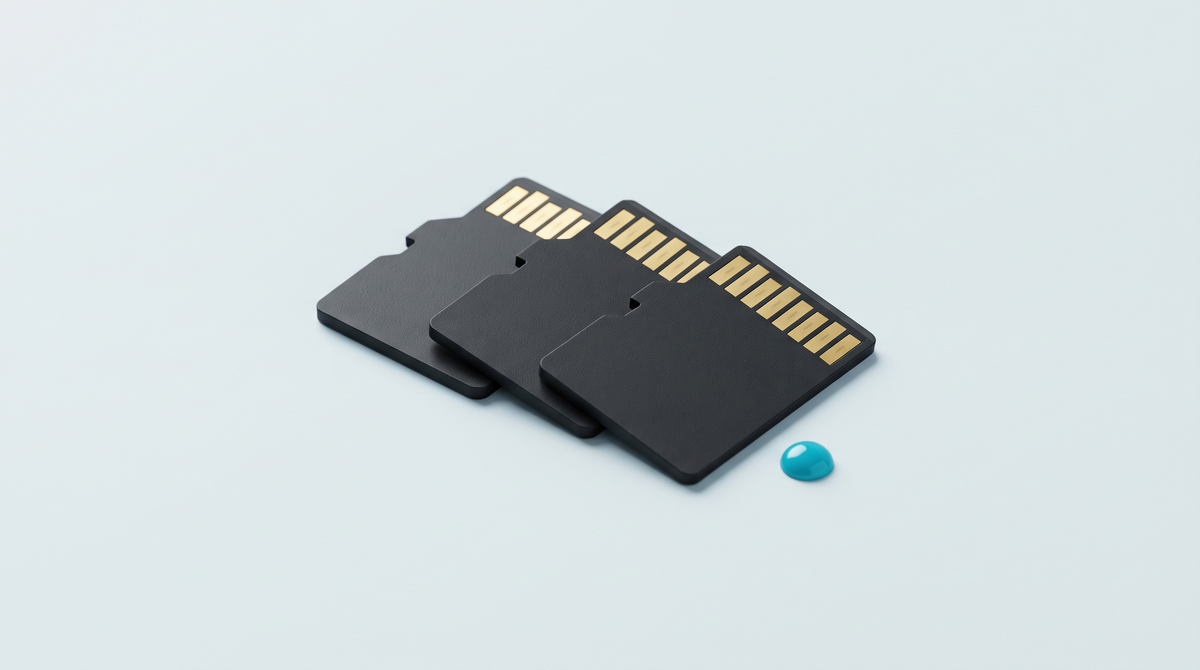
Die microSD-Karte ist das am meisten unterschätzte Bauteil einer Retro-Handheld-Konsole und doch dasjenige, das die meisten Störungen verursacht. Am Ende dieses Ratgebers wissen Sie, wie Sie die Geschwindigkeitsklassen entschlüsseln, was die Angaben A1 und A2 bedeuten, wie Sie eine zu Ihren Systemen passende Kapazität wählen, wie Sie zwischen FAT32 und exFAT entscheiden, eine Fälschung erkennen und eine Karte prüfen, bevor Sie ihr Ihre Spielstände anvertrauen.
Was Sie benötigen
- Ein zuverlässiges microSD-Kartenlesegerät, vorzugsweise USB 3.
- Einen Computer mit Windows, macOS oder Linux.
- Ein Programm zum Testen der tatsächlichen Kapazität und ein Programm zum Messen der Übertragungsrate.
- Die Produktseite Ihrer Konsole, um die maximal unterstützte Kapazität zu kennen.
Schritt 1: die Aufdrucke auf der Karte entschlüsseln
Eine microSD-Karte zeigt ein halbes Dutzend Symbole, und die meisten betreffen nicht den Einsatz, um den es hier geht. So ordnen Sie sie ein.
Die sequenziellen Geschwindigkeitsklassen
Die Zahl in einem U (U1, U3) und die Angabe V (V10, V30, V60) geben die garantierte Mindestgeschwindigkeit beim fortlaufenden Schreiben an. Diese Werte wurden für Video entwickelt. Bei einer Retrokonsole zählen sie vor allem, wenn Sie Ihre Dateien kopieren. Im Spiel ist ihr Einfluss gering.
Die Klassen A1 und A2, auf die es wirklich ankommt
Die Angabe A1 oder A2 bezeichnet die Leistung beim wahlfreien Zugriff, also die Fähigkeit, eine Vielzahl kleiner, verstreuter Fragmente zu lesen. Genau das tut ein Emulator, der Texturen lädt, ein Disc-Image durchläuft oder eine Liste mit mehreren tausend Einträgen samt Covern anzeigt. A1 garantiert 1.500 Lesevorgänge pro Sekunde, A2 garantiert 4.000.
In der Praxis ist A1 die richtige Untergrenze für eine Retro-Handheld-Konsole. A2 bringt auf aktuellen Android-Geräten einen Vorteil, setzt aber eine Hardware-Unterstützung voraus, die nicht überall vorhanden ist. Eine A2-Karte verhält sich in einem Gerät, das diese Klasse nicht nutzt, wie eine A1.
Was nichts bringt
Werbeangaben wie „für 4K optimiert“ sagen nichts über den wahlfreien Zugriff aus. Eine für Video verkaufte Karte kann ein ausgezeichnetes V30 aufweisen und bei kleinen Dateien trotzdem kriechen.
Schritt 2: die richtige Kapazität wählen
Es bringt nichts, reflexartig das Maximum anzustreben. Die sinnvolle Kapazität hängt von den Systemen ab, die Sie spielen, denn die Größe der Spiele schwankt von Generation zu Generation enorm.
- 8- und 16-Bit-Systeme (monochrome Handhelds, Heimkonsolen jener Zeit): Die Dateien sind wenige Kilobyte bis wenige Megabyte groß. Eine Karte mit geringer Kapazität reicht für Hunderte von Titeln völlig aus.
- 32-Bit-Systeme und neuere Handhelds: Hier geht es um einige zehn bis einige hundert Megabyte pro Spiel. Eine Karte mittlerer Kapazität wird komfortabel.
- Systeme mit optischen Datenträgern und 3D-Konsolen: Jedes Spiel kann mehrere Gigabyte groß sein. Hier entfalten große Kapazitäten ihren vollen Sinn.
Zwei Grenzen sollten Ihre Wahl leiten. Zunächst die maximal von Ihrer Konsole unterstützte Kapazität, die je nach Modell variiert: Prüfen Sie die Produktseite oder fragen Sie unseren Kundenservice. Dann der gesunde Menschenverstand: Eine sehr große Karte bündelt Ihr gesamtes Risiko auf einem einzigen Datenträger. Zwei mittlere Karten sind oft besser als eine riesige.
Schritt 3: FAT32 oder exFAT, so entscheiden Sie
Das Dateisystem bestimmt, wie die Daten auf der Karte organisiert werden. Zwei Formate dominieren, und die Wahl ist nicht nebensächlich.
FAT32
Maximale Kompatibilität. Es ist das Format, das die Oberflächen von Retrokonsolen am zuverlässigsten erkennen, insbesondere Geräte mit Embedded Linux. Seine größte Einschränkung: Keine einzelne Datei darf größer als 4 GB sein. Bei der großen Mehrheit der Retro-Systeme stößt man nie an diese Grenze. Sie wird hinderlich, sobald Sie mit großen Disc-Images arbeiten.
exFAT
In der Praxis keine Begrenzung der Dateigröße und eine flexiblere Verwaltung sehr großer Kapazitäten. Dafür wird exFAT von Retro-Oberflächen weniger durchgängig unterstützt und reagiert empfindlicher auf plötzliches Ausschalten.
Die einfache Regel: Behalten Sie das ursprüngliche Format der mit der Konsole gelieferten Karte bei. Wenn Sie eine neue Karte vorbereiten, bevorzugen Sie FAT32 für ältere Systeme und exFAT nur, wenn Sie Dateien über 4 GB benötigen und Ihr Gerät es unterstützt. Je nach Modell verwenden manche Konsolen mehrere Partitionen: Das Neuformatieren der Systemkarte löscht dann die Firmware. Tun Sie das nie ohne vollständige Sicherungskopie.
Das Formatieren funktioniert unter Windows, macOS und Linux unterschiedlich, und eine Karte mit großer Kapazität benötigt ein eigenes Programm, um in FAT32 zu bleiben. Wir beschreiben jeden Fall in unserer Anleitung zum Formatieren einer microSD-Karte in FAT32 oder exFAT.
Schritt 4: eine Fälschung erkennen und die Karte testen
Gefälschte microSD-Karten sind eine Plage des Graumarkts. Das Prinzip ist immer dasselbe: Ein Chip mit geringer Kapazität wird so umprogrammiert, dass er eine erfundene Kapazität meldet. Die Karte nimmt die Dateien klaglos an und überschreibt dann stillschweigend Daten, sobald die tatsächliche Kapazität erreicht ist. Sie bemerken das Problem erst, wenn die Hälfte Ihrer Spiele und Spielstände beschädigt ist.
Warnsignale beim Kauf
- Ein Preis weit unter dem Marktniveau für eine große Kapazität.
- Eine nachlässige Verpackung, ein unscharfer Aufdruck, ein schief sitzendes Logo.
- Ein Drittanbieter ohne Verkaufshistorie auf einem Marktplatz.
- Eine angegebene Kapazität, die es im offiziellen Sortiment des Herstellers nicht gibt.
Jede neue Karte systematisch testen
- Stecken Sie die Karte in ein mit dem Computer verbundenes Lesegerät.
- Starten Sie ein Programm zur Prüfung der tatsächlichen Kapazität, das Daten auf das gesamte Volumen schreibt und sie anschließend zum Vergleich wieder einliest.
- Lassen Sie den Test vollständig durchlaufen: Bei einer großen Kapazität sollten Sie mehrere Stunden einplanen.
- Prüfen Sie, ob die bestätigte Kapazität der angegebenen entspricht, abgesehen von der Umrechnungsdifferenz.
- Messen Sie anschließend die Lese- und Schreibgeschwindigkeit mit einem Leistungstest-Programm.
Dieser Test kostet nur Rechenzeit. Führen Sie ihn durch, bevor Sie etwas kopieren, denn er löscht den Inhalt des Volumens.
Wir gehen dieses Verfahren Schritt für Schritt durch, mit den zu verwendenden Programmen und der Auswertung der Ergebnisse, in unserem Artikel darüber, wie Sie prüfen, ob eine microSD-Karte eine Fälschung ist.
Häufige Fehler
- Kapazität statt Geschwindigkeit wählen. Eine große Karte ohne A1-Angabe macht Ihre Menüs träge und Ihre Ladezeiten lang. Bei gleichem Budget bietet eine kleinere Kapazität mit A1 oder A2 ein deutlich besseres Erlebnis.
- Die Originalkarte ohne Kopie neu formatieren. Bei vielen Modellen enthält diese Karte das System. Ein Schnellformat, und die Konsole startet nicht mehr. Erstellen Sie vor jedem Eingriff immer eine vollständige Kopie des Inhalts auf dem Computer.
- exFAT auf einem Gerät verwenden, das es nicht unterstützt. Die Konsole ignoriert die Karte dann einfach oder zeigt kein einziges Spiel an. Wechseln Sie im Zweifel zurück zu FAT32.
- Die Karte ohne ordnungsgemäßes Auswerfen entfernen. Das ist die häufigste Ursache für Datenfehler. Werfen Sie die Karte immer über das Betriebssystem aus und schalten Sie die Konsole vollständig aus, bevor Sie die Karte herausnehmen.
- Einer Karte aus der Schublade vertrauen. Bei einer alten Karte können die Speicherzellen abgenutzt sein, sodass sie weiterhin Schreibvorgänge annimmt und dabei Daten verliert. Testen Sie sie, bevor Sie ihr Ihre Spielstände anvertrauen.
Die Karte ist übrigens eine der häufigsten Ursachen für Abstürze: Bevor Sie den Emulator verdächtigen, gehen Sie die vierzehn möglichen Ursachen für ein Spiel, das nicht startet, durch.
Häufige Fragen
Ist eine A2-Karte im Spiel wirklich schneller als eine A1?
Das hängt vom Gerät ab. A2 beruht auf einem Caching-Mechanismus, den nicht alle Controller nutzen. Auf einer Retrokonsole mit Embedded Linux ist der Gewinn oft gleich null. Auf einem aktuellen Android-Gerät, das große Systeme lädt, wird er spürbar. Im Zweifel bleibt A1 die sichere Wahl.
Braucht man eine Markenkarte?
Ja, und vor allem eine, die bei einem bekannten Händler gekauft wurde. Die großen Marken liefern Bauteile mit den angegebenen Eigenschaften und einer nutzbaren Garantie. Das Hauptrisiko geht nicht von der Marke aus, sondern vom Vertriebsweg, in dem Fälschungen mit perfekt nachgeahmten Logos kursieren.
Kann ich zwei Karten in derselben Konsole verwenden?
Je nach Modell verfügen manche Geräte über zwei Steckplätze, einen für das System, den anderen für die Spiele. Das ist eine komfortable Konfiguration: Das System bleibt unangetastet, und Sie können die Spielekarte frei wechseln. Sehen Sie auf der Produktseite Ihrer Konsole nach oder kontaktieren Sie unseren Kundenservice, um die genaue Konfiguration Ihres Modells zu erfahren.
Wie lange hält eine microSD-Karte?
Eine allgemeingültige Antwort gibt es nicht. Flash-Speicher nutzt sich beim Schreiben ab, und eine Karte kann ohne Vorwarnung ausfallen. Der einzige echte Schutz besteht darin, Ihre Spielstände regelmäßig auf einen Computer zu kopieren.
Weiterführende Artikel
Sobald die Karte ausgewählt und getestet ist, geht es ans Befüllen mit So fügen Sie Spiele auf einer Retro-Handheld-Konsole hinzu, dann sichern Sie Ihren Fortschritt mit Spielstände: Verlieren Sie nie wieder Ihren Fortschritt. Wenn Sie über einen Wechsel der Oberfläche nachdenken, lesen Sie zuerst Alternative Firmware: Sollte man eine installieren?
Unsere SanDisk-Karten je nach Einsatz
- Retrokonsole mit Linux (Anbernic, Miyoo, TrimUI): SanDisk Ultra 256 GB, die Kapazität, die für die meisten Spielesammlungen ausreicht.
- Android-Konsole, die ihre Apps von der Karte startet: die A2-Klasse der SanDisk Extreme PRO 512 GB oder der SanDisk Extreme 1 TB oder 2 TB.
- Große PS2- oder GameCube-Sammlung: SanDisk Ultra 1 TB oder 1,5 TB, vorausgesetzt, die Konsole akzeptiert diese Kapazitäten.
- ROG Xbox Ally und Ally X: die eigens für sie entwickelte SanDisk-Karte, mit 1 TB oder 2 TB.
Entdecken Sie unsere Auswahl an microSD-Karten, unsere Anbernic-Konsolen und unsere Handheld-Konsolen.