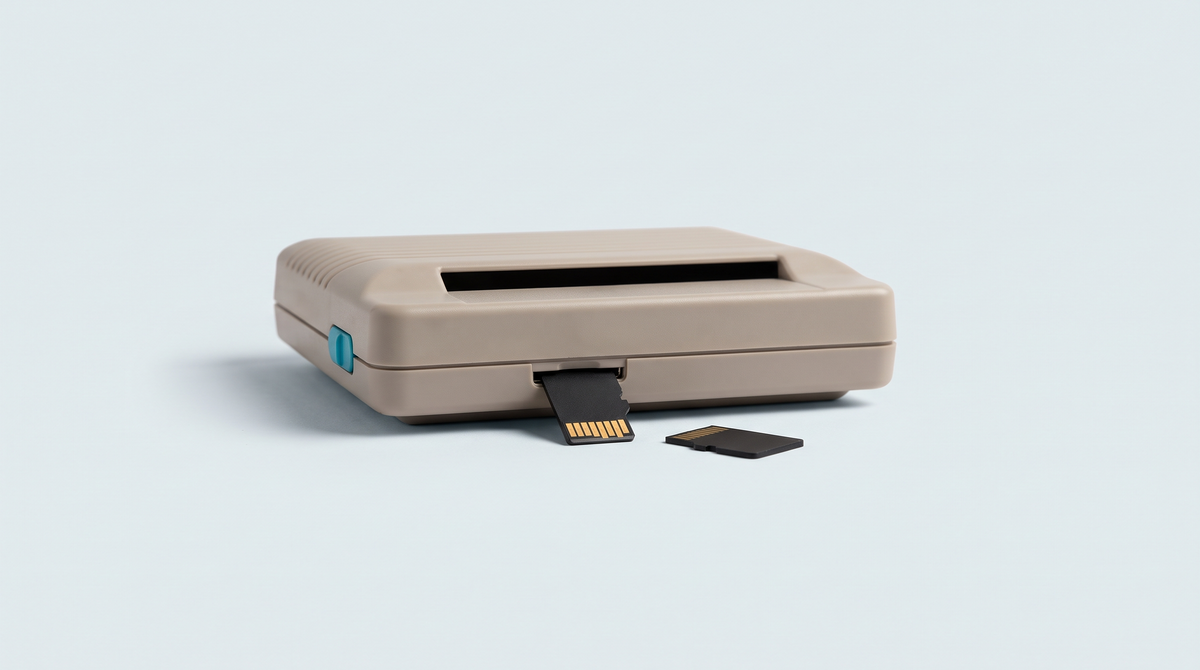
Sie haben gerade Ihre Handheld-Retrokonsole bekommen und der Startbildschirm ist leer? Das ist normal: Diese Geräte werden ohne Spiele verkauft. Am Ende dieses Guides wissen Sie, wie Sie Ihre microSD-Karte vorbereiten, die Ordnerstruktur nach Systemen verstehen, Ihre Dateien von einem PC oder Mac kopieren, die Spieleliste auf der Konsole aktualisieren und die häufigsten Fehler beheben.
Der rechtliche Rahmen in zwei Minuten
Zuallererst ein wichtiger Punkt. Handheld-Retrokonsolen werden ohne jedes Spiel verkauft. Sie liefern nur die Hardware und die Emulatoren. In Frankreich ist die Sicherungskopie eines Spiels nur für den rein privaten Gebrauch geduldet und nur unter der Bedingung, dass Sie das Original besitzen. Ein Spiel herunterzuladen, das Sie nicht besitzen, bleibt eine Urheberrechtsverletzung, wie alt es auch sein mag.
Dieser Guide nennt daher keine Download-Adresse. Es gibt jedoch einen umfangreichen, völlig legalen Katalog: Spiele, die gemeinfrei geworden sind, Homebrews, die ihre Autoren kostenlos verbreiten, und eine Indie-Szene, die ihre Kreationen für Retro-Geräte über offizielle Plattformen verkauft.
Was Sie brauchen
- Ihre Handheld-Retrokonsole und ihre microSD-Karte.
- Einen microSD-Kartenleser (per USB oder im Computer eingebaut).
- Einen Computer mit Windows, macOS oder Linux.
- Ihre Spieledateien, legal beschafft.
- Etwas Geduld für die erste Einrichtung: Rechnen Sie mit einer halben Stunde.
Schritt 1: Zugriff auf die microSD-Karte
Je nach Modell gibt es zwei Wege. Der zuverlässigste besteht darin, die microSD-Karte aus der Konsole zu nehmen, sie in einen Kartenleser zu stecken und diesen an den Computer anzuschließen. Das ist die universelle Methode, die auf allen Geräten funktioniert.
Manche Konsolen bieten einen USB-Transfermodus: Die Karte erscheint dann wie ein USB-Stick. Achtung: Ein einfaches Ladekabel überträgt keine Daten. Wenn nichts angezeigt wird, probieren Sie ein anderes Kabel, bevor Sie auf einen Defekt schließen.
- Schalten Sie die Konsole vollständig aus, versetzen Sie sie nicht nur in den Ruhezustand.
- Nehmen Sie die microSD-Karte heraus, indem Sie leicht darauf drücken, wenn der Steckplatz gefedert ist.
- Stecken Sie die Karte in den Leser und den Leser in den Computer.
- Öffnen Sie den Datei-Explorer und suchen Sie das neu erschienene Laufwerk.
Schritt 2: die Ordnerstruktur verstehen
Das ist der Punkt, an dem die meisten Einsteiger hängenbleiben. Eine Retrokonsole errät nicht, was eine Datei ist: Sie sortiert die Spiele nach Ordnern, und jeder Ordner steht für ein System. Wenn Sie ein Mega-Drive-Spiel in den Ordner für das Super Nintendo legen, versucht die Konsole, es mit dem falschen Emulator zu starten – und nichts funktioniert.
Das Grundprinzip
Öffnen Sie die Karte: Sie finden dort in der Regel eine Partition mit einem Hauptordner für die Spiele, oft Roms oder Games genannt. Darin liegt ein Unterordner pro System, mit kurzen, standardisierten Namen, die die üblichen Abkürzungen der Emulatoren aufgreifen. Für jedes unterstützte System existiert bereits ein Ordner: Sie müssen fast nie einen neuen anlegen, sondern legen jedes Spiel einfach in den passenden Ordner.
Den richtigen Ordner finden
Die Ordnernamen unterscheiden sich je nach Modell. Schauen Sie im Zweifel auf die Liste der Systeme, die auf der Konsole angezeigt wird: Die Bezeichnungen entsprechen fast immer den Ordnern auf der Karte. Ansonsten werfen Sie einen Blick auf das Datenblatt Ihres Geräts oder wenden Sie sich an unseren Kundenservice.
Komprimierte Dateien
Viele Spiele kursieren in komprimierten Archiven. Je nach Emulator lesen manche sie direkt, andere verlangen die entpackte Datei. Wenn ein Spiel nicht auftaucht oder nicht startet, entpacken Sie das Archiv auf dem Computer und kopieren Sie die daraus entstandene Datei: Das löst die meisten Fälle.
Schritt 3: Dateien von einem PC oder Mac kopieren
Unter Windows
- Öffnen Sie den Datei-Explorer und wählen Sie das Laufwerk der Karte aus.
- Navigieren Sie zum Ordner des gewünschten Systems.
- Ziehen Sie Ihre Dateien per Drag-and-drop hinüber oder nutzen Sie klassisches Kopieren und Einfügen.
- Warten Sie das tatsächliche Ende der Übertragung ab: Der Fortschrittsbalken kann verschwinden, bevor der Schreibvorgang abgeschlossen ist.
- Klicken Sie in der Taskleiste auf Auswerfen, bevor Sie die Karte entnehmen.
Unter macOS
- Die Karte erscheint auf dem Schreibtisch und in der Seitenleiste des Finders.
- Kopieren Sie Ihre Dateien in den Ordner des entsprechenden Systems.
- Leeren Sie den Papierkorb, bevor Sie auswerfen: Unter macOS bleibt eine gelöschte Datei physisch auf der Karte, solange der Papierkorb nicht geleert ist.
- Klicken Sie mit der rechten Maustaste auf das Laufwerk und dann auf Auswerfen.
macOS legt auf externen Laufwerken versteckte Dateien an, die mit einem Punkt beginnen. Sie sind harmlos, doch manche Oberflächen zeigen sie als Geisterspiele an.
Schritt 4: die Spieleliste aktualisieren
Das Kopieren der Dateien reicht nicht immer. Die Konsole führt einen Index der bekannten Spiele, und dieser Index muss nach einer Ergänzung neu aufgebaut werden. Je nach Oberfläche heißt der Vorgang Aktualisieren der Liste, Aktualisieren der Datenbank oder erneutes Scannen der Ordner und findet sich in den Einstellungen oder im Kontextmenü des betreffenden Systems.
- Setzen Sie die Karte wieder in die ausgeschaltete Konsole ein.
- Starten Sie das Gerät und lassen Sie es die Initialisierung abschließen.
- Öffnen Sie die Einstellungen und starten Sie die Aktualisierung der Spieleliste.
- Wenn nichts erscheint, starten Sie die Konsole komplett neu: Viele Oberflächen scannen nur beim Start erneut.
Sobald die Spiele sichtbar sind, können Sie Bildqualität und Spielkomfort feinjustieren. Unser Guide RetroArch: die Einstellungen, die alles verändern erklärt die Emulations-Cores, die Tastenbelegung und die Reduzierung der Latenz.
Die häufigsten Fehler
- Die Spiele erscheinen überhaupt nicht. In neun von zehn Fällen liegen die Dateien im falschen Ordner oder im Stammverzeichnis der Karte statt im Unterordner des Systems. Prüfen Sie den genauen Pfad und starten Sie die Aktualisierung der Liste erneut.
- Die Karte wird vom Computer nicht erkannt. Testen Sie einen anderen Leser und einen anderen USB-Anschluss, bevor Sie die Karte verdächtigen. Bietet die Konsole einen Transfermodus, prüfen Sie, ob Ihr Kabel wirklich ein Datenkabel und nicht nur ein Ladekabel ist.
- Die Übertragung bricht ab oder die Karte wird beschädigt. Vermutlich haben Sie die Karte entfernt, ohne sie sauber auszuwerfen. Werfen Sie sie immer über das System aus, bevor Sie sie abziehen, und vermeiden Sie es, Tausende Dateien auf einmal zu kopieren: Gehen Sie in Etappen vor.
- Ein Spiel wird angezeigt, startet aber nicht. Vielleicht unterstützt der gewählte Emulator das Format nicht, oder das Archiv muss entpackt werden. Manche Systeme verlangen zudem Systemdateien, die wir nicht mitliefern und für die wir keine Quelle nennen.
- Geisterspiele füllen die Liste. Das sind die von macOS erzeugten versteckten Dateien oder die Indexdateien eines alten Scans. Räumen Sie den Ordner vom Computer aus auf und starten Sie einen neuen Scan.
Häufige Fragen
Sind die Spiele bei der Konsole dabei?
Nein. Handheld-Retrokonsolen werden ohne jedes Spiel verkauft: Sie kaufen Hardware und Emulatoren. Es liegt an Ihnen, die Karte zu füllen – unter Beachtung des Urheberrechts. Der legale Katalog existiert dennoch: Gemeinfreies, kostenlose Homebrews und offiziell verkaufte Indie-Produktionen bieten bereits Hunderte Stunden Spielzeit.
Muss man die mitgelieferte Karte vor der Nutzung formatieren?
Nicht unbedingt. Die mitgelieferte Karte ist in der Regel bereits mit der richtigen Struktur vorbereitet. Eine Formatierung würde diese Struktur löschen und könnte die Konsole unbrauchbar machen, solange das System nicht neu installiert ist. Wenn Sie dagegen eine zweite Karte hinzufügen, wird die Wahl des Dateisystems entscheidend.
Kann ich eine Karte mit sehr großer Kapazität verwenden?
Ja, innerhalb der Grenzen, die Ihr Modell unterstützt und die sich je nach Gerät unterscheiden. Die Kapazität ist nicht das einzige Kriterium: Die Geschwindigkeit beim wahlfreien Zugriff zählt mehr für flüssige Menüs und schnelles Laden. Unser Guide zu microSD-Karten erklärt die Geschwindigkeitsklassen und die nützlichen Zertifizierungen.
Verschwinden meine Speicherstände, wenn ich die Karte wechsle?
Ja, wenn Sie sie nicht vorher kopieren. Speicherstände sind Dateien auf der Karte, getrennt von den Spielen, und nichts sichert sie automatisch. Sichern Sie sie auf Ihrem Computer, bevor Sie irgendetwas verändern, formatieren oder die Oberfläche wechseln.
Wenn Sie tiefer einsteigen wollen
Sie wissen jetzt, wie Sie Ihre Konsole bestücken. Wenn Sie weitergehen möchten, wählen Sie einen passenden Datenträger mit Die richtige microSD-Karte für eine Retrokonsole wählen, schützen Sie Ihren Fortschritt mit Speicherstände: Verlieren Sie nie wieder Ihren Fortschritt und verschaffen Sie sich einen Überblick über die Community-Oberflächen mit Alternative Firmwares: Sollte man eine installieren?
Auf der Hardware-Seite stöbern Sie in unserer Auswahl an microSD-Karten, in unserem Katalog an Handheld-Konsolen und in unseren Taschen und Cases, um Ihr Gerät sicher zu transportieren.