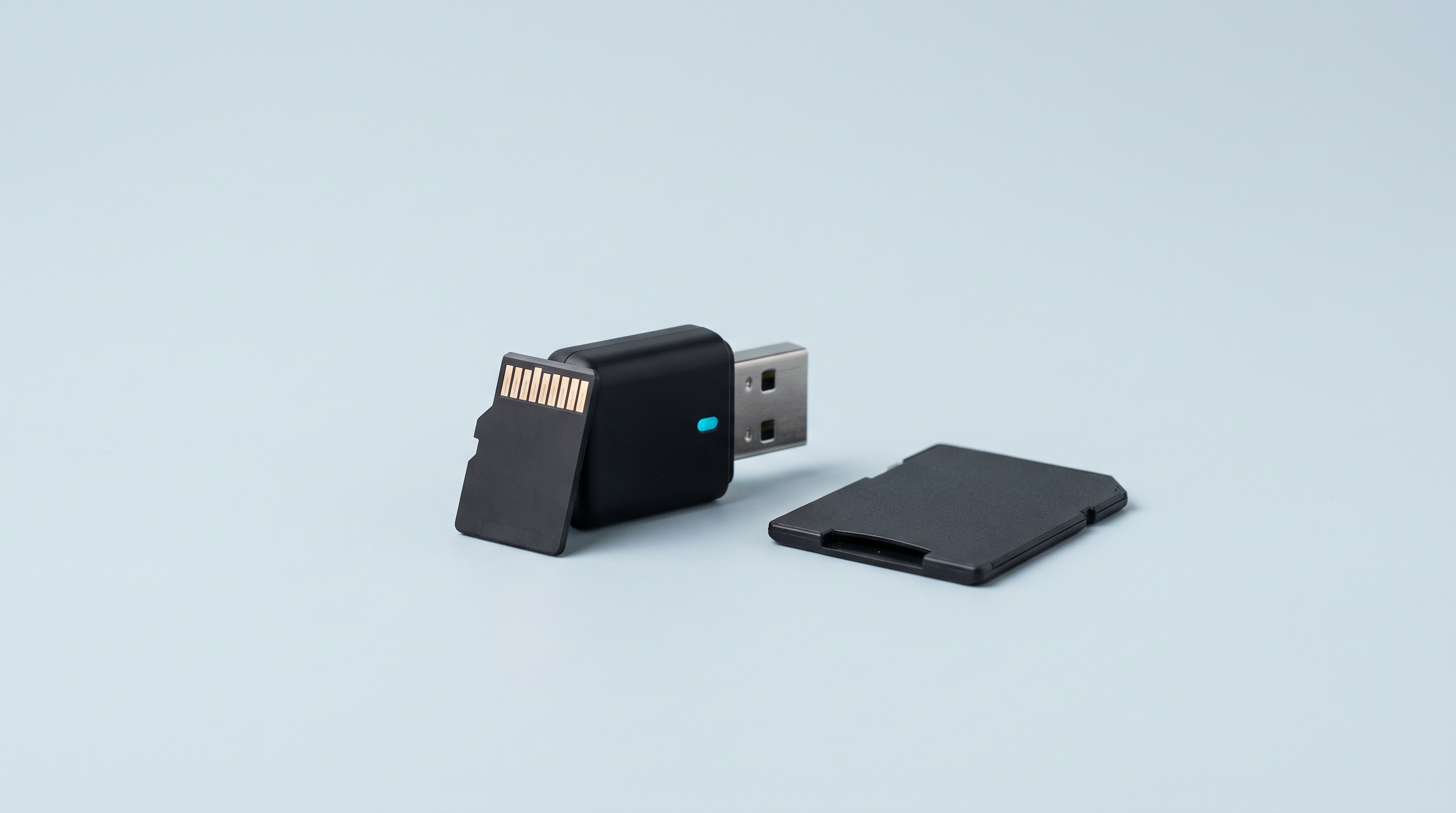
Eine Retro-Handheld-Konsole liest nicht jede beliebige, irgendwie formatierte microSD-Karte. Manche Geräte verlangen FAT32 und lehnen alles andere ab. Andere akzeptieren exFAT und fahren damit besser. Zwischen beiden gibt es einen Unterschied, der alles entscheidet: FAT32 begrenzt jede Datei auf knapp 4 GB, exFAT kennt diese Grenze nicht. Der Rest — die Größe der Zuordnungseinheiten, das passende Tool, die sinnvolle Kapazität — ergibt sich daraus. So treffen Sie die Wahl und formatieren sauber unter Windows, macOS und Linux, ohne zu verlieren, was auf der Karte war.
Der Kompromiss in einem Satz
FAT32 wird von allem gelesen, auch von den ältesten Firmwares, aber keine Datei darf dort größer als 4 GB sein. exFAT hat keine störende Grenze, doch nicht jede Konsole kann es einbinden.
Was FAT32 Sie kostet
Die genaue Grenze liegt bei 4.294.967.295 Byte, also 4 GB minus ein Byte. Kein Problem für 8-Bit, 16-Bit, PlayStation 1 oder Nintendo DS. Zum Hindernis wird es, sobald Sie höher greifen: Ein unkomprimiertes GameCube- oder PS2-Disc-Image liegt deutlich über dieser Schwelle, manche PSP- oder Dreamcast-Dateien ebenfalls. Der Kopiervorgang bricht dann ab, mit einer Meldung, die Datei sei zu groß für das Zieldateisystem. Schuld ist nicht die Karte, sondern das Format.
Der zweite Nachteil: Auf einer großen Karte öffnet sich ein Ordner mit mehreren tausend Einträgen deutlich langsamer als unter exFAT.
Was exFAT Sie kostet
Die Kompatibilität. Der exFAT-Treiber kam erst mit Version 5.7 in den Linux-Kernel; viele Retro-Konsolen laufen mit einem älteren, vom Hersteller eingefrorenen Kernel und können keine exFAT-Partition einbinden. Das gilt für die Miyoo Mini: Die Onion-Entwickler schreiben es schwarz auf weiß, das Gerät unterstützt kein exFAT.
Ein weiterer Punkt: exFAT hat kein Journal. Ein Stromausfall während eines Schreibvorgangs hinterlässt häufiger ein inkonsistentes Dateisystem als bei einem Journaling-Format. Schalten Sie über das Menü aus, niemals durch Gedrückthalten der Taste.
Welches Format für welches Gerät
Es gibt keine allgemeingültige Regel: Entscheidend ist die installierte Firmware, nicht die Marke der Konsole.
| Firmware oder Gerät | Erwartetes Format | Praktische Einschränkung |
|---|---|---|
| Miyoo Mini und Mini Plus (Onion) | Nur FAT32 | exFAT wird von der Konsole nicht unterstützt |
| TrimUI Brick, Original-Firmware | FAT32 | Über 32 GB ist ein Drittanbieter-Tool nötig |
| muOS | FAT32 oder exFAT, exFAT empfohlen | Zuerst mit dem Tool der SD Association formatieren, um versteckte Partitionen zu entfernen |
| KNULLI | exFAT oder ext4, über den in die Konsole integrierten Formatierer | FAT32 wird nicht angeboten; ext4 ist unter Windows und macOS nicht lesbar |
| ArkOS | Spielepartition in exFAT; zweite Karte in ext4, exFAT oder NTFS | Bei ext4 müssen die Berechtigungen angepasst werden, sonst bleiben Spiele unsichtbar |
| ROCKNIX | FAT32, exFAT, ext4 oder btrfs | Zusammengeführter Speicher über zwei Karten nur mit ext4 |
| Android-Konsolen (Retroid, Anbernic Android, AYN) | exFAT | Keine 4-GB-Grenze pro Datei |
| Windows-Konsolen (ROG Ally, MSI Claw) | NTFS oder exFAT | NTFS für PC-Spiele, exFAT, wenn die Karte zwischen Geräten wechselt |
Prüfen Sie in unserer Firmware-Kompatibilitätstabelle, was Ihre genaue Firmware-Version verlangt: Alternative Systeme entwickeln sich schnell, und ein Hinweis, der vor einem Jahr galt, stimmt nicht unbedingt noch.
Die Kapazität: warum 512 GB oder 1 TB nicht immer sinnvoll sind
Die SD-Spezifikation ordnet jeder Klasse bereits ein Format zu. SDHC-Karten von 4 bis 32 GB kommen ab Werk mit FAT32, SDXC-Karten von 64 GB bis 2 TB mit exFAT. Eine 512-GB-Karte zu kaufen, um sie auf FAT32 umzuformatieren, heißt gegen die Spezifikation zu arbeiten.
Auf einem Gerät, das nur FAT32 akzeptiert, bringt eine sehr große Karte wenig: Die großen Dateien, die diese Kapazität rechtfertigen würden, sind größer als 4 GB und passen nicht darauf. Die 8-Bit-, 16-Bit-, PS1- und DS-Bibliothek, die eine Miyoo Mini Plus oder eine TrimUI Brick abspielen kann, passt auf 128 oder 256 GB. Heben Sie große Kapazitäten für Android-Konsolen auf.
Ein letzter Punkt: Gefälschte Karten, die für ein paar Euro mit 512 GB oder 1 TB beworben werden, gibt es in großer Zahl. Sie melden eine Kapazität, die sie nicht haben, und verlieren Daten jenseits des echten Volumens stillschweigend. Deshalb prüfen wir jede microSD-Karte vor dem Versand durch einen vollständigen Schreib- und Lesedurchlauf. Wenn Sie anderswo kaufen, prüfen Sie Ihre Karte vor jeder Übertragung. Ausführlich behandelt wird das Thema in unserem Ratgeber zur Wahl einer microSD-Karte.
Vor dem Formatieren: was Sie sichern sollten
Kopieren Sie auf Ihren Computer, in einen datierten Ordner:
- die Ordner mit Spielständen und Save States, deren Speicherort von der Firmware abhängt;
- den BIOS-Ordner, falls Sie dort Dateien abgelegt haben;
- die Konfigurationsdateien, die Sie geändert haben, insbesondere die von RetroArch;
- die Cover, deren erneuter Download lange dauert, und Ihre Favoritenlisten, wenn die Firmware sie auf der Karte speichert.
Ist die zu formatierende Karte die mit der Konsole gelieferte, erstellen Sie ein vollständiges Image des Datenträgers, nicht nur eine Kopie der sichtbaren Dateien: Die Boot-Partition erscheint nicht im Explorer und lässt sich nicht von Hand neu anlegen. Unser Artikel über Spielstände auf Retro-Handheld-Konsolen beschreibt die Methode für jede Firmware.
Formatieren unter Windows
Warum der Explorer sich weigert
Über 32 GB bieten das Formatierungsfenster des Explorers und die Datenträgerverwaltung kein FAT32 mehr an, nur noch exFAT und NTFS. Das ist eine Entscheidung von Microsoft, keine Grenze des Formats: FAT32 verwaltet mit 512-Byte-Sektoren bis zu 2 TB. Der Befehl format X: /FS:FAT32 /Q stößt auf dieselbe Ablehnung und meldet, dass das Volume zu groß ist.
Microsoft hat 2026, zunächst in den Insider-Kanälen von Windows 11, angekündigt, diese Grenze in der Befehlszeile auf 2 TB anzuheben, während die grafische Oberfläche bei 32 GB bleibt. Prüfen Sie das für Ihre Version: Lehnt Ihr format weiterhin ab, nutzen Sie ein Drittanbieter-Tool.
Die Methode, die funktioniert
SD Memory Card Formatter, herausgegeben von der SD Association, versetzt die Karte in den von der SD-Spezifikation vorgesehenen Zustand und entfernt versteckte Partitionen, die manche Hersteller hinterlassen. Die Vereinigung empfiehlt ihr Tool statt der Werkzeuge des Betriebssystems, die nicht für SD-Karten optimiert sind. Allerdings lässt es Sie das Format nicht wählen: Es wendet das Format des Kartentyps an, also exFAT bei einer SDXC-Karte. Das ist der richtige erste Durchgang bei einer neuen oder launischen Karte.
Rufus, kostenlos und Open Source, übernimmt den zweiten Durchgang, wenn Sie FAT32 über 32 GB brauchen. Wählen Sie die Karte in der Laufwerksliste aus — prüfen Sie dreimal, dass es nicht Ihre externe Festplatte ist —, wählen Sie „Nicht bootfähig“ als Startart, dann FAT32 oder „Large FAT32“, das bei großen Kapazitäten erscheint. Die Installationsanleitungen der TrimUI Brick und der Miyoo Mini verweisen auf dieses Tool.
Formatieren unter macOS
macOS übernimmt die 32-GB-Grenze von Windows nicht. Öffnen Sie das Festplattendienstprogramm, wählen Sie Darstellung und dann „Alle Geräte einblenden“ und markieren Sie das physische Gerät — die oberste Zeile mit dem Namen des Herstellers — und nicht das Volume darunter. Klicken Sie auf Löschen, wählen Sie „MS-DOS (FAT)“, was FAT32 entspricht, oder „ExFAT“, und belassen Sie das Schema auf „Master Boot Record“, also MBR.
In der Befehlszeile ermitteln Sie die Kennung mit diskutil list und führen dann sudo diskutil eraseDisk FAT32 NAME MBRFormat /dev/diskN aus. Der Volume-Name darf höchstens elf Zeichen haben, in Großbuchstaben, ohne Umlaute, Akzente oder Leerzeichen.
Formatieren unter Linux
Ermitteln Sie die Karte mit lsblk, das die Kapazität jedes Geräts anzeigt: Das ist die sicherste Kontrolle vor einem zerstörerischen Befehl. Hängen Sie die Partition anschließend mit sudo umount /dev/sdX1 aus.
Für FAT32 ist das Werkzeug mkfs.vfat aus dem Paket dosfstools: sudo mkfs.vfat -F 32 -n SPIELE /dev/sdX1. Das -F 32 erzwingt die 32-Bit-Variante, sonst kann bei kleinen Karten FAT16 gewählt werden. Für exFAT installieren Sie exfatprogs und führen dann sudo mkfs.exfat -n SPIELE /dev/sdX1 aus: Das ist die heute gepflegte Implementierung, die Pakete exfat-utils und exfat-fuse sind veraltet.
Muss die Partitionstabelle neu angelegt werden, erledigen GParted und die GNOME-App Laufwerke das grafisch.
Die Größe der Zuordnungseinheiten
Das ist die Größe des kleinsten zuweisbaren Blocks, auch Clustergröße genannt. Eine 3-KB-Datei auf einer Karte mit 32-KB-Blöcken belegt trotzdem 32 KB. Bei Zehntausenden kleiner Dateien — Cover, Spielstände, 8-Bit-Spiele — wird der verlorene Platz spürbar.
Die Standardwerte von Windows sind 4 KB für ein FAT32-Volume von 256 MB bis 8 GB, 8 KB von 8 bis 16 GB, 16 KB von 16 bis 32 GB. Bei exFAT 32 KB bis 32 GB, darüber 128 KB.
Belassen Sie den vom Tool vorgeschlagenen Standardwert: Er passt fast immer. Gehen Sie auf keinen Fall auf 512 Byte herunter, „um Platz zu sparen“, denn die Onion-Entwickler berichten von so formatierten Karten, die Windows nicht mehr erkannte. Gehen Sie bei FAT32 auch nicht auf 64 KB hoch, einen Wert, den manche Geräte ablehnen.
Die Fehler, die eine Karte oder ein Wochenende kosten
Die originale Systemkarte formatieren
Der häufigste und teuerste Fehler. Bei vielen Linux-Konsolen enthält die mitgelieferte Karte eine Boot-Partition, die unter Windows unsichtbar ist. Wird sie formatiert, bleibt die Konsole stumm, und die Werks-Firmware lässt sich nicht immer in genau der installierten Version erneut herunterladen. Haben Sie zwei Steckplätze, arbeiten Sie mit dem zweiten; andernfalls kaufen Sie eine zweite Karte, bevor Sie irgendetwas anfassen.
In NTFS formatieren
NTFS ist das Windows-Format. Linux-Retro-Konsolen binden es nicht oder nur schreibgeschützt ein, sodass keine Spielstände geschrieben werden können. Verwenden Sie es nur für Windows-Handheld-Konsolen.
Von der Konsole aus formatieren
Manche Firmwares wie KNULLI bringen einen eigenen Formatierer mit, und dann ist das die von ihren Entwicklern empfohlene Methode: Er legt die erwarteten Partitionen und Bezeichnungen an. Bei einer Firmware, die diese Funktion nicht dokumentiert, kann eine in einem Systemmenü versteckte Option genauso gut die Boot-Karte neu formatieren. Im Zweifel formatieren Sie am Computer.
Die Volume-Bezeichnung vergessen
Mehrere Firmwares erkennen ihre Karte am Volume-Namen, nicht am Steckplatz. Ein leer gelassenes Feld oder ein Fantasiename ergibt eine Konsole, die startet, ohne ihre Spiele zu sehen. Prüfen Sie den erwarteten Namen in der Dokumentation der Firmware.
Und nach dem Formatieren
Eine frisch formatierte Karte ist leer: Sie müssen darauf genau die Ordnerstruktur anlegen, die die Firmware erwartet, mit den Systemnamen, die sie erkennt. Darum geht es in unserem Artikel über die Ordnerstruktur je nach Firmware. Wenn Sie dabei das System wechseln, folgen Sie unserem Ratgeber zur Installation einer Custom-Firmware.
Häufige Fragen
Kann ich von FAT32 zu exFAT wechseln, ohne alles zu verlieren?
Nein. Ein Wechsel des Dateisystems erfordert eine Formatierung und damit das vollständige Löschen des Datenträgers. Kopieren Sie alles auf Ihren Computer, formatieren Sie und kopieren Sie dann alles zurück. Bei einer gut gefüllten Karte dauert das Hin und Her Stunden.
Liest meine Konsole eine 1-TB-Karte in FAT32?
Technisch verwaltet FAT32 bis zu 2 TB, und eine Konsole, die FAT32 liest, wird die Karte oft lesen. Der Nutzen bleibt gering: Sie bleiben bei 4 GB pro Datei, das Navigieren wird langsamer, und die Geräte, die FAT32 verlangen, spielen Systeme mit kleinen Dateien ab. Eine Karte mit 128 oder 256 GB ist besser bemessen.
Reicht eine Schnellformatierung, oder braucht es eine vollständige Formatierung?
Die Schnellformatierung schreibt nur die Tabellen des Dateisystems neu und reicht fast immer aus. Die vollständige Formatierung dauert länger und durchläuft alle Blöcke: Heben Sie sie für eine Karte auf, die bereits Lesefehler gezeigt hat, oder für eine gebrauchte Karte.
Warum zeigt meine 64-GB-Karte nach dem Formatieren nur 59,4 GB an?
Weil der Hersteller in dezimalen Gigabyte rechnet, also einer Milliarde Byte, während das System Gibibyte anzeigt, also 1.073.741.824 Byte: rund 7 % Unterschied. Ein kleiner Anteil geht zusätzlich an die Strukturen des Dateisystems. Das ist weder ein Defekt noch eine Fälschung.
Sollte man die Karte partitionieren?
Für eine Spielekarte reicht eine einzige Partition. Mehrere Partitionen ergeben nur Sinn, wenn die Firmware sie vorschreibt, und in diesem Fall legt ihr Installationsprogramm sie an. Erstellen Sie sie nicht ohne ausdrückliche Anleitung von Hand.
Mein Computer erkennt die Karte nach einer misslungenen Formatierung nicht mehr. Was tun?
Lassen Sie sie erneut durch SD Memory Card Formatter laufen: Er schreibt eine saubere Partitionstabelle, wo eine abgebrochene Formatierung inkonsistente Strukturen hinterlassen hat. Bleibt die Karte an zwei verschiedenen Lesegeräten und zwei verschiedenen Computern unsichtbar, ist sie wahrscheinlich defekt. Für eine bei uns gekaufte Karte gelten 2 Jahre Gewährleistung: Schreiben Sie uns, wir ersetzen sie.
Das Format ist nur ein Schritt: Danach zählen die Karte, ihre Geschwindigkeit und ihre Zuverlässigkeit. Unsere Karten finden Sie in der Kollektion microSD-Karten.