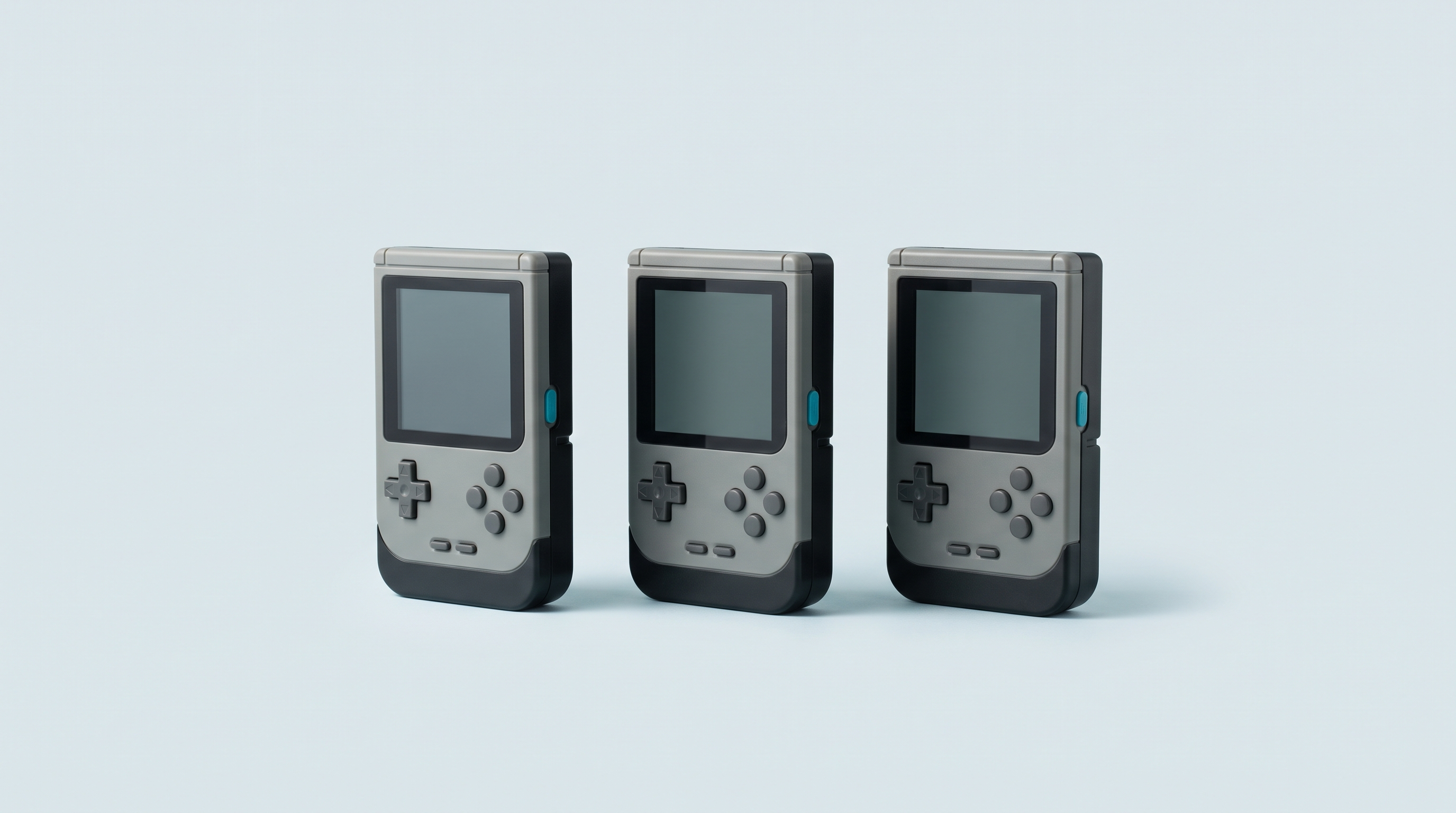
Sie schalten Ihre Android-Konsole ein und landen auf einem Smartphone-Startbildschirm. Symbole, eine Suchleiste, eine Uhr. Um ein Spiel zu starten, müssen Sie einen Emulator öffnen, sich durch einen Dateimanager bewegen, den richtigen Ordner und dann die richtige Datei finden. Drei Konsolen, drei Emulatoren, drei verschiedene Wege. Das ist der Preis für die Vielseitigkeit von Android – und genau das behebt ein Launcher.
Ein Launcher, auch Frontend genannt, zeigt Ihre Bibliothek wie ein Konsolenmenü: ein Raster aus Covern, ein System pro Reiter, eine Taste zum Spielen. Drei Namen tauchen immer wieder auf: ES-DE, Daijishō und Beacon. Sie kosten nicht dasselbe und verlangen nicht denselben Aufwand.
Was ein Launcher leistet und was nicht
Ein Launcher ist eine App wie jede andere. Er tut drei Dinge.
- Er indiziert die Spielordner, die Sie ihm nennen, und baut daraus eine Bibliothek.
- Er gestaltet diese Bibliothek: Cover, Systemlogos, Beschreibungen, manchmal Videos.
- Er ruft den richtigen Emulator mit der richtigen Datei auf, wenn Sie bestätigen.
Was er nicht tut: irgendetwas emulieren. Keiner dieser drei Launcher bringt einen Emulator mit. RetroArch, eigenständige Emulatoren und deren Einstellungen müssen weiterhin getrennt installiert und eingerichtet werden – diese Einstellungen beschreiben wir in unserem RetroArch-Leitfaden. Ein Launcher repariert auch kein abstürzendes Spiel: Er gibt lediglich den Startbefehl weiter.
Ein Launcher ist keine Firmware
Die Verwechslung ist häufig und hat praktische Folgen. Auf einer Linux-Konsole bedeutet die Installation von muOS, Knulli oder ROCKNIX, das gesamte System zu ersetzen: Man schreibt ein Image auf eine Karte, nimmt ein Fehlschlagsrisiko in Kauf, und ein Zurück verlangt eine Neuinstallation.
Auf Android ist das anders. Ein Launcher wird aus einem App-Store installiert, er startet, schließt und deinstalliert sich wie jede andere App. Sie können an einem Abend drei davon ausprobieren, alle drei behalten und mit einem Druck auf die Home-Taste zum ursprünglichen Startbildschirm zurückkehren. Kein Brick-Risiko, keine Partition anzurühren, keine Gewährleistung im Spiel.
Die Kehrseite: Sie erhalten nicht die Vorteile einer eigenen Firmware. Die Startzeit bleibt die von Android, der Ruhezustand bleibt der von Android, und an der Akkulaufzeit ändert sich nichts. Wenn diese Punkte schwerer wiegen als Vielseitigkeit, entscheidet sich die Frage vorher, bei der Wahl des Geräts, und kein Launcher wird daran etwas ändern.
Der Vergleich
| Kriterium | ES-DE | Daijishō | Beacon | Hersteller-Launcher |
|---|---|---|---|---|
| Preis | Kostenpflichtig (rund 5 $ erhoben, je nach Kanal) | Kostenlos | Kostenpflichtig, wenige Euro im Play Store | In der Konsole enthalten |
| Wo erhältlich | Patreon, Samsung Galaxy Store, Huawei AppGallery — nicht im Play Store | Offizielles Repository des Entwicklers (APK-Datei) | Google Play | Vorinstalliert |
| Einrichtung | Langwierig: Ordnerstruktur zu füllen, Emulatoren zuzuordnen | Schnell: Plattformprofile in der App herunterladbar | Schnell, schlichte Oberfläche | Sofort |
| Anpassbarkeit | Sehr weitgehend: viele Themes, eigene Systeme | Gut: Themes, Hintergrundbilder, Widgets | Bewusst begrenzt | Gering bis gar nicht |
| Cover | Integrierter Scraper, automatisch bei sauber benannten Dateien | Integrierter Scraper, bei jedem Zuwachs erneut zu starten | Bildmaterial von SteamGridDB | Unterschiedlich, oft lückenhaft |
| Zuordnung der Emulatoren | Vorkonfiguriert für sehr viele Emulatoren und mehr als 150 Systeme | Manuell nach Dateityp, über die „Players“ | Manuell, schnell | Automatisch, aber geschlossene Liste |
| Pflegeaufwand | Gering, sobald alles steht | Regelmäßig bei jedem neuen Spiel | Regelmäßig | Keiner |
Die drei Launcher im Einzelnen
ES-DE: der ausgereifteste, der anspruchsvollste
ES-DE ist die Android-Fassung von EmulationStation Desktop Edition, einem Frontend, das es auch für Windows, macOS und Linux gibt. Auf dem Rechner ist es frei und kostenlos. Auf Android ist es kostenpflichtig und teilweise geschlossen, und es wird nicht über den Play Store vertrieben: Der Autor nutzt Patreon, den Samsung Galaxy Store und die Huawei AppGallery.
Sein Reiz liegt in einem entscheidenden Detail: Beim ersten Start legt er die vollständige Ordnerstruktur der Systeme auf der Karte selbst an. Sie müssen die Dateien nur noch in die richtigen Ordner legen. Er kommt vorkonfiguriert für eine breite Auswahl an Emulatoren, was das Zuordnen von Hand erspart, und beherrscht mehr als 150 Systeme. Der integrierte Scraper holt Cover, Beschreibungen und Medien und liefert gute Ergebnisse, wenn die Dateien einer gängigen Namenskonvention folgen.
Die Kehrseite ist der Zeitaufwand bei der Ersteinrichtung. Rechnen Sie mit einem ganzen Abend für eine vollständige Bibliothek samt Theme. Sobald alles steht, reduziert sich das Hinzufügen eines Spiels auf das Kopieren einer Datei und einen erneuten Scraper-Durchlauf.
Daijishō: kostenlos, sofort einsatzbereit, im Ruhezustand
Daijishō ist kostenlos. Er fällt durch seine direkt in der App herunterladbaren Plattformprofile auf: Sie wählen „PlayStation“, er legt den Eintrag an und schlägt Ordner und zugehörigen Dateityp vor. Die Einrichtung ist die schnellste der drei. Die App unterstützt auch RetroAchievements und bietet Widgets, Themes und eine Oberfläche in mehreren Sprachen.
Ein Punkt, den man vor der Entscheidung kennen sollte: Das Projekt befindet sich im Wartungsmodus. Der Entwickler hat nach einer intensiven Entwicklungsphase eine Pause angekündigt, und die letzte in seinem Repository veröffentlichte Version stammt von Januar 2025. Die App funktioniert, aber erwarten Sie keine regelmäßigen Neuerungen, und die Kompatibilität mit künftigen Android-Versionen bleibt zu beobachten. Ebenfalls anzumerken: Sie ist kostenlos, aber nicht offen – das öffentliche Repository dient als Vorstellungsseite, nicht als Quellcode.
Beacon: der einfache Kompromiss
Beacon wird für wenige Euro im Play Store verkauft, was ihn zum am einfachsten zu beschaffenden der drei macht: kaufen, installieren, fertig. Die Oberfläche liegt zwischen Android-Startbildschirm und Konsolenmenü und ist bewusst schlicht gehalten. Das Bildmaterial zu den Spielen stammt von SteamGridDB, einer gemeinschaftlich gepflegten Bilddatenbank.
Er wird häufig aktualisiert, was sein Hauptargument gegenüber Daijishō ist. Im Gegenzug kann er weniger als ES-DE: weniger Themes, weniger Optionen, eine Bibliothek, die mehr Handarbeit verlangt. Es ist die Wahl für alle, die eine saubere Darstellung wollen, ohne den Abend darauf zu verwenden.
Die typische Einrichtung in drei Schritten
Unabhängig vom Launcher ist die Logik dieselbe.
- Die Ordner angeben. Der Launcher fragt, wo Ihre Dateien liegen, Ordner für Ordner oder System für System. Android verlangt zusätzlich eine Berechtigung für den Speicherzugriff, die ausdrücklich erteilt werden muss, auch für die microSD-Karte. Ein Ordner ohne Berechtigung ergibt eine leere Bibliothek ohne klare Fehlermeldung.
- Die Emulatoren zuordnen. Zu jedem System gehört ein Emulator, ausgewählt aus den bereits auf dem Gerät installierten. ES-DE bringt die meisten dieser Zuordnungen voreingestellt mit; bei Daijishō und Beacon wählen Sie sie selbst. Ist der Emulator nicht installiert, erscheint er nicht in der Liste: Installieren Sie ihn zuerst.
- Die Cover holen. Der Launcher fragt anhand der Dateinamen eine Online-Datenbank ab. Hier zahlt sich die Sorgfalt bei der Benennung aus: Eine sauber benannte Datei wird erkannt, eine ungenau benannte nicht und muss von Hand ergänzt werden.
Die Ordnerstruktur selbst verdient etwas Methode, vor allem wenn Sie zwischen mehreren Geräten wechseln. Wir haben sie in unserem Leitfaden zur Ordnerstruktur der Spiele ausführlich beschrieben. Und wenn ein Titel sich hartnäckig weigert, aus dem Launcher zu starten, obwohl er im Emulator läuft, liegt die Ursache anderswo: vierzehn mögliche Ursachen.
Die Hersteller-Oberflächen: nicht einfach abtun
Retroid, Anbernic und AYN liefern ihre Android-Konsolen mit einem eigenen hauseigenen Launcher aus. Er ist vorinstalliert, bereits den mitgelieferten Emulatoren zugeordnet und funktioniert ab dem ersten Start. Der von Retroid wird regelmäßig als einer der besten integrierten Launcher am Markt genannt.
Ihre Grenzen sind struktureller Natur. Die Liste der unterstützten Systeme und Emulatoren ist geschlossen: Steht Ihr bevorzugter Emulator nicht darauf, werden Sie ihn auch nicht hinzufügen. Die Anpassbarkeit ist gering, die Cover-Verwaltung oft lückenhaft, und Aktualisierungen hängen vom guten Willen des Herstellers ab, der sie einstellt, sobald das Modell altert.
Der richtige Ansatz besteht darin, einige Tage mit dem Original-Launcher zu beginnen. Wenn Sie fünf oder sechs klassische Systeme spielen und alles korrekt angezeigt wird, müssen Sie nicht weiter gehen. Erst wenn Sie an einem fehlenden System oder an einer schlecht dargestellten Bibliothek scheitern, wird ein Launcher von Drittanbietern nützlich. Unsere Android-Konsolen gehen übrigens mit dem auf der Produktseite angegebenen Konfigurationsstand raus, damit Sie wissen, was Sie beim Auspacken erwartet.
Welcher Launcher zu welchem Profil passt
- Sie fangen mit Android an und wollen heute Abend spielen. Bleiben Sie beim Launcher des Herstellers. Ob er Sie einengt, sehen Sie später.
- Sie wollen das sauberste Ergebnis und nehmen dafür einen Abend in Kauf. ES-DE. Er ist der vollständigste, nach der Einrichtung der am besten automatisierte und der einzige, der so viele Systeme ohne Eingriff beherrscht.
- Sie wollen nichts ausgeben. Daijishō – im Bewusstsein seines stark verlangsamten Aktualisierungsrhythmus.
- Sie wollen etwas Einfaches, einmal bezahlt, regelmäßig aktualisiert. Beacon.
- Sie haben mehrere Android-Geräte. ES-DE, um überall dieselbe Oberfläche und dieselbe Ordnerstruktur wiederzufinden.
Die Wahl ist nicht endgültig. Installieren Sie zwei und behalten Sie den, den Sie von selbst öffnen. Wenn Sie auf einer neuen Konsole bei null anfangen, gehen Sie die Frage der Reihe nach mit unserem Leitfaden Eine Android-Konsole von Grund auf einrichten an: Der Launcher ist dort der letzte Schritt, wenn Speicher, Emulatoren und Tasten eingestellt sind.
Häufige Fragen
Kann ein Launcher den Android-Startbildschirm vollständig ersetzen?
Manche Launcher bieten an, als Standard-Start-App festgelegt zu werden: Die Konsole startet dann direkt in die Spielebibliothek. Ob diese Option verfügbar ist, hängt von der App und der Android-Version ab, im Einzelfall zu bestätigen. Sie können jederzeit in den Systemeinstellungen zum ursprünglichen Startbildschirm zurückkehren.
Kann ich mehrere Launcher gleichzeitig installieren?
Ja, ohne Konflikt. Es sind unabhängige Apps, die dieselben Spielordner lesen. Der einzige Preis sind Speicherplatz und die Zeit, jeden einzeln einzurichten. Es ist sogar die beste Art, vor der Entscheidung zu vergleichen.
Riskiere ich, meine Konsole durch die Installation eines Launchers zu beschädigen?
Nein. Anders als eine angepasste Firmware rührt ein Launcher weder das System noch die Partitionen an. Er installiert und deinstalliert sich wie jede andere App und berührt die Gewährleistung nicht. Deinstallieren Sie ihn im Zweifel: Die Konsole ist wieder im Ursprungszustand.
Warum ist ES-DE nicht im Play Store?
Sein Autor hat andere Kanäle gewählt: Patreon, den Samsung Galaxy Store und die Huawei AppGallery. Die Android-Fassung ist kostenpflichtig, während die Versionen für Windows, macOS und Linux kostenlos und quelloffen sind. Nutzen Sie ausschließlich die offiziellen Links des Projekts, niemals eine Download-Seite von Dritten.
Meine Cover werden nicht heruntergeladen, woran liegt das?
In neun von zehn Fällen an den Dateinamen. Die abgefragten Datenbanken erkennen die gängigen Titel; ein abgekürzter oder eigener Name passt zu nichts. Benennen Sie die Datei um oder ordnen Sie das Cover von Hand zu. Prüfen Sie außerdem, ob die Konsole mit dem WLAN verbunden ist und ob der Launcher tatsächlich die Berechtigung für den Speicherzugriff hat.
Verbessert ein Launcher die Leistung meiner Spiele?
Nein, in keiner Weise. Er startet lediglich den Emulator, der die gesamte Arbeit leistet. Die Leistung hängt vom Prozessor der Konsole, vom gewählten Emulator und dessen Einstellungen ab. Ein Spiel, das mit dem Hersteller-Launcher ruckelt, ruckelt mit ES-DE genau gleich.
Der Launcher ist nur das Schaufenster: Was Sie ausführen können, bestimmt das Gerät dahinter. Unsere Auswahl an Android-Retro-Konsolen nennt für jedes Modell den Prozessor, die Bildschirmauflösung und die Systeme, die tatsächlich in seiner Reichweite liegen.