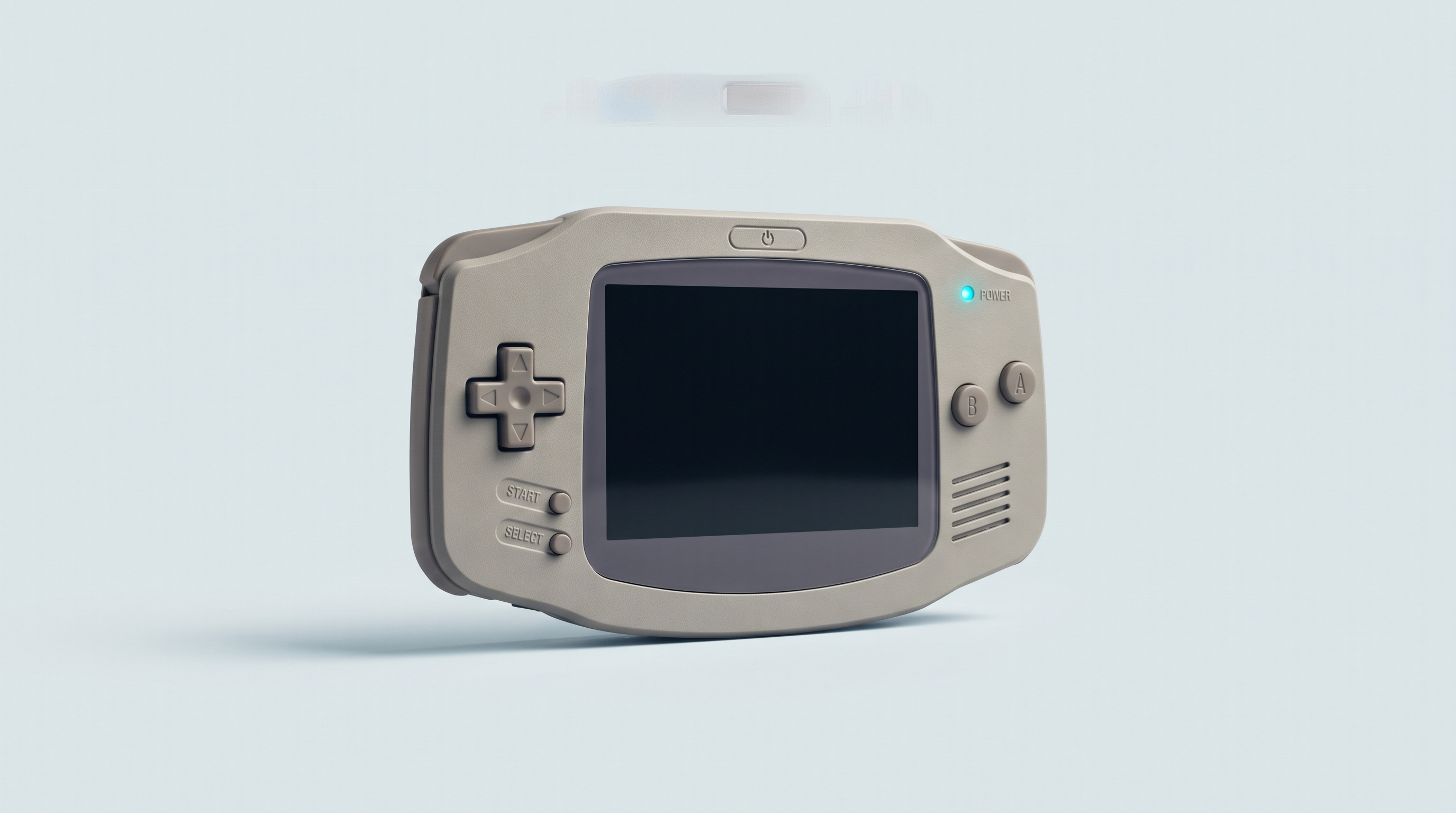
Eine Android-Retro-Konsole kommt wie ein kleines Smartphone aus der Verpackung: ein generisches System, keine eingerichteten Emulatoren, keine Spiele und eine Oberfläche, die nichts mit der von spielfertigen Linux-Konsolen gemein hat. Das ist die eigentliche Kaufhürde, und sie ist berechtigt. Doch diese Einrichtung erfolgt nur ein einziges Mal. Planen Sie einen Abend ein, zwei, wenn Sie eine große Bibliothek übertragen. Danach müssen Sie nichts mehr anfassen: Die Konsole startet in Ihrem Launcher, Sie wählen ein Spiel und spielen. Hier ist die Vorgehensweise, der Reihe nach, mit den Fallstricken, die beim Kundenservice am häufigsten auftauchen.
Was Sie erwartet, ganz ehrlich
Eine Android-Konsole lässt sich nicht in zehn Minuten einrichten, erfordert aber keine besonderen Kenntnisse: Kein Schritt birgt das Risiko, das Gerät zu beschädigen, alles ist umkehrbar. Zeit kosten das Kopieren der Dateien und das Hin und Her in den Emulator-Menüs. Eine realistische Größenordnung, die Sie je nach Bibliothek und Geschwindigkeit Ihrer Karte anpassen:
| Schritt | Ungefähre Dauer | Aufschiebbar? |
|---|---|---|
| Erster Start, Konto, Updates | 15 bis 30 Min. | Nein |
| Android-Einstellungen und microSD-Karte | 20 Min. | Nein |
| Anlegen der Ordnerstruktur | 15 Min. | Nein |
| Kopieren der Spieldateien | 20 Min. bis 2 Std. | Ja |
| Installation und Einrichtung der Emulatoren | 30 bis 60 Min. | Ja |
| Tastenbelegung und Tastenkombinationen | 20 Min. | Nein |
| Launcher und Cover | 20 Min. bis 1 Std. | Ja |
Schritt 1 – Erster Start, Konto und Updates
Der Einrichtungsassistent ist der von Android: Sprache, WLAN, Zeitzone, dann Anmeldung mit einem Google-Konto. Das Konto ist zum Spielen nicht erforderlich, für den Play Store aber schon: Ohne Konto installieren Sie jeden Emulator von seiner offiziellen Website.
Auf manchen nicht von Google zertifizierten Konsolen verweigert der Play Store die Anmeldung mit dem Hinweis, das Gerät sei nicht zertifiziert. Das ist kein Defekt: Sie müssen die Geräte-ID auf der Google-Seite zur Registrierung nicht zertifizierter Geräte eintragen und den Play Store anschließend neu starten. Das genaue Vorgehen hängt von Modell und Android-Version ab und ist auf Ihrer Konsole zu überprüfen.
Danach zwei Updates vor allem anderen: das System-Update, das oft Steuerung, Standby und die Verwaltung der microSD-Karte verbessert; dann das Update des vorinstallierten Launchers, das manchmal vom System getrennt ist.
Starten Sie die Konsole anschließend neu. Wer vor dem Einrichten aktualisiert, muss keine Einstellungen wiederholen, die ein Update überschreibt.
Schritt 2 – Die Android-Einstellungen, die Sie sofort vornehmen sollten
Fünf Einstellungen, fünf Minuten, und alles Weitere geht bequemer.
- Navigation mit drei Schaltflächen. Die Android-Gesten sind für Touch-Bedienung gedacht; auf einer Konsole mit Tasten ist die Leiste mit Zurück, Startbildschirm und zuletzt verwendeten Apps zuverlässiger.
- Automatisches Drehen deaktiviert, sonst dreht sich der Bildschirm, sobald Sie die Konsole flach hinlegen.
- Standby auf 5 bis 10 Minuten während der Einrichtung, danach wieder auf 1 bis 2 Minuten zurückstellen.
- Bildwiederholrate. Bietet die Konsole 90 oder 120 Hz, bleiben Sie bei 60 Hz: Retro-Spiele laufen mit 60 Bildern pro Sekunde oder weniger, und eine höhere Rate verbraucht Strom, ohne etwas zu bringen.
- Helligkeit auf manuell, etwa 50 %: Die automatische Helligkeit sorgt im Spiel für störende Schwankungen.
Schritt 3 – Die microSD-Karte und die Speicherberechtigungen
Setzen Sie die Karte ein und formatieren Sie sie über die Konsole als tragbaren Speicher („SD-Karte“ oder „externer Speicher“), niemals als adoptierten internen Speicher.
Nun zu dem Punkt, an dem die meisten hängen bleiben: die Berechtigungen. Seit Android 11 kann eine App nicht mehr frei auf den gesamten Speicher zugreifen. Zwei Mechanismen bestehen nebeneinander.
- Die Ordnerauswahl. Die App öffnet den Dateimanager von Android und lässt Sie einen Ordner auswählen; sie hat dann nur auf diesen Zugriff. Das gilt für die meisten eigenständigen Emulatoren.
-
Der Zugriff auf alle Dateien. Vor allem Launcher verlangen diese Berechtigung:
Einstellungen > Apps > [die App] > Berechtigungen, dann der Eintrag Dateien und Medien. Ohne sie bleibt die Bibliothek leer.
Selbst mit dieser Berechtigung bleiben die Ordner Android/data und Android/obb anderer Apps unzugänglich: Das ist eine Einschränkung des Systems, kein Fehler. Legen Sie Spiele und Systemdateien im Stammverzeichnis der Karte ab.
Schritt 4 – Die Ordnerstruktur, bevor Sie irgendetwas kopieren
Das ist der Schritt, den alle überspringen, und derjenige, der Ihnen drei Viertel der späteren Probleme erspart. Erst die Struktur, dann die Dateien.
| Ordner | Inhalt | Warum getrennt |
|---|---|---|
/Roms/ |
Ein Unterordner pro System: gba, snes, psx, psp … |
Launcher erkennen die Systeme am Ordnernamen |
/Bios/ |
Die von manchen Emulatoren benötigten Systemdateien | Ein einziger Speicherort, auf den jeder Emulator verweist |
/Saves/ |
Spielstände und Savestates | Lässt sich bei einem Konsolenwechsel in einem Rutsch kopieren |
/Backups/ |
Konfigurationsexporte der Emulatoren und des Launchers | Um nach einem Zurücksetzen alles wiederherzustellen |
Regel für Ordner- und Dateinamen: keine Akzente, keine Apostrophe, keine Sonderzeichen. Manche Emulatoren kommen damit schlecht zurecht, und das Spiel erscheint nicht in der Liste. Die erwarteten Namen unterscheiden sich von Launcher zu Launcher; die Konventionen finden Sie in unserem Ratgeber zur Dateistruktur.
Schritt 5 – Die Emulatoren installieren
Das Prinzip: eine App pro Familie anspruchsvoller Systeme, dazu ein Multi-System-Emulator für den Rest. Und kopieren Sie nicht Ihre gesamte Bibliothek, bevor pro System ein Spiel läuft: So beheben Sie ein Problem an drei Dateien statt an dreitausend.
Die Multi-System-Basis
RetroArch deckt 8- und 16-Bit-Konsolen, den Game Boy, das Mega Drive, das Neo Geo, Arcade und vieles mehr über Module namens Cores ab: ein einziges Programm für den Großteil Ihrer Retro-Bibliothek. Die außerhalb des Play Stores verteilte 64-Bit-Version wird wegen ihrer Dateiverwaltung oft bevorzugt; installieren Sie nicht beide gleichzeitig, ihre Konfigurationen kommen sich in die Quere. Unsere wichtigsten RetroArch-Einstellungen ersparen Ihnen die Hälfte des Ausprobierens.
Die eigenständigen Emulatoren
Für 3D-Systeme sind spezielle Apps leistungsfähiger und einfacher einzurichten als die entsprechenden Cores: PlayStation, PSP, Nintendo 64, Dreamcast, Nintendo DS, 3DS, GameCube und Wii, PlayStation 2 auf den leistungsstärksten Geräten. Die Auswahl ändert sich schnell: Manche Projekte werden eingestellt, andere übernehmen ihren Code. Wir pflegen Artikel System für System, angefangen mit den PS2-Emulatoren auf Handheld-Konsolen.
In jedem Emulator drei Einstellungen vor dem Spielen: der Spieleordner, der Ordner für Systemdateien, der Speicherordner. Starten Sie dann ein einziges Spiel und legen Sie einen normalen Spielstand im Spiel an, nicht nur einen Savestate. Funktioniert das, gehen Sie zum nächsten System über. Andernfalls geht unser Artikel Mein Spiel startet nicht die Ursachen der Reihe nach durch.
Schritt 6 – Tasten und Kombinationen
Unter Android gibt es keine globale Tastenbelegung: Jeder Emulator hat seine eigene. Da die Konsole als Standard-Controller erkannt wird, sind Aktionstasten, Trigger und Steuerkreuz fast immer von Haus aus korrekt belegt. Was fehlt, sind die Tastenkombinationen. Der Mechanismus ist überall gleich: Eine Taste dient als Funktionstaste und wird mit einer anderen kombiniert. Das verbreitetste Schema, das Sie an Ihre Hardware anpassen:
| Aktion | Übliche Kombination | Hinweis |
|---|---|---|
| Emulator-Menü öffnen | Funktion + X oder L3 | Zuerst festlegen: Das ist der Notausgang |
| Savestate speichern | Funktion + R1 | Ersetzt nicht den Spielstand im Spiel |
| Savestate laden | Funktion + L1 | Prüfen Sie, dass die beiden nicht vertauscht sind |
| Schnellvorlauf | Funktion + rechter Trigger | Erzeugt Wärme und verbraucht Strom |
| Spiel beenden | Funktion + Start | Um sauber zum Launcher zurückzukehren |
Die Funktionstaste ist meist Select. Bei Modellen ohne Analogsticks vergessen Sie Kombinationen mit L3 und R3.
Schritt 7 – Der Launcher, damit Sie Android nie wieder sehen
Ohne Launcher heißt Spielen: Konsole entsperren, Emulator öffnen, in einer Dateiliste suchen. Mit Launcher startet die Konsole in einer bebilderten Bibliothek: Sie wählen ein Spiel, und der richtige Emulator öffnet sich.
Drei Optionen werden immer wieder genannt: ES-DE, sehr umfangreich und anpassbar, unter Android kostenpflichtig und außerhalb des Play Stores erhältlich; Daijishō, kostenlos, werbefrei und am schnellsten eingerichtet, aber mit seltenen Updates; Beacon, neuer und schlichter. Hinzu kommt der hauseigene Launcher des Herstellers, bereits installiert und mit den Emulatoren verknüpft.
Ein Launcher bleibt eine einfache App: Er ersetzt nicht das System und ist in drei Sekunden deinstalliert. Probieren Sie mehrere aus; nur einer wird in den Standard-Apps von Android als Startbildschirm-App festgelegt. Ihrem Vergleich und ihrer Einrichtung widmen wir einen eigenen Artikel.
Schritt 8 – Die Einstellungen, die Akkulaufzeit bringen
Eine gut eingestellte Konsole hält deutlich länger durch als im Auslieferungszustand. Nach Wirksamkeit geordnet, bei ausgeschaltetem WLAN und Bluetooth im Offline-Spiel:
- Die Helligkeit, mit Abstand der größte Stromverbraucher: Der Wechsel von 100 % auf 50 % macht sich sofort bemerkbar.
- Die Bildwiederholrate auf 60 Hz, wie oben beschrieben.
- Das zum emulierten System passende Leistungsprofil. Der höchste Modus wird nur für GameCube, Wii, PS2 oder 3DS gebraucht. Für Game Boy Advance oder SNES genügt das niedrigste Profil und verlängert die Akkulaufzeit erheblich.
- Der Framelimiter. Einen Emulator Hunderte Bilder pro Sekunde berechnen zu lassen, erzeugt Wärme und leert den Akku ohne Nutzen: Aktivieren Sie die vertikale Synchronisation oder den Framelimiter.
Ein Punkt, den Sie nicht verallgemeinern sollten: die Akkuoptimierung von Android. Lassen Sie sie aktiv und stellen Sie nur die Apps auf „Nicht eingeschränkt“, die es brauchen, meist den Launcher, wenn er sich von selbst neu startet oder seinen laufenden Scan verliert.
Die abschließende Checkliste
- System und vorinstallierter Launcher aktuell, Konsole neu gestartet.
- Die microSD-Karte ist als tragbarer Speicher formatiert und am Computer lesbar.
- Die Ordner
Roms,Bios,Saves,Backupsexistieren im Stammverzeichnis der Karte. - Jeder Emulator hat seine Speicherberechtigung und verweist auf die richtigen Ordner.
- Auf jedem gewünschten System startet ein Spiel, und ein Spielstand im Spiel wurde erfolgreich neu geladen.
- Die Kombinationen für Menü und Spiel beenden funktionieren in jedem Emulator.
- Der Launcher ist als Startbildschirm-App festgelegt und zeigt Ihre Spiele mit Covern an.
- Helligkeit, Bildwiederholrate und Standby sind für den Alltag eingestellt.
- Die Konfigurationen sind in
Backupsexportiert, mit einer Kopie auf Ihrem Computer.
Dieser letzte Punkt ist die Viertelstunde wert, die er kostet: An dem Tag, an dem Sie Karte oder Konsole wechseln, stellen Sie alles in zehn Minuten wieder her.
Häufige Fragen
Wie lange dauert es wirklich, eine Android-Konsole einzurichten?
Eine bis drei Stunden für eine vollständige Einrichtung, je nach Größe Ihrer Bibliothek und Anzahl der Systeme. Beschränken Sie sich auf drei oder vier Systeme, rechnen Sie mit einer Stunde; der Rest kommt in den folgenden Tagen hinzu, ohne dass Sie etwas wiederholen müssen.
Kann ich die Konsole bei der Einrichtung beschädigen?
Nein. Alles geschieht innerhalb von Android: Apps installieren, Ordner anlegen, Einstellungen ändern. Weder Flashen noch Systemänderungen. Ein Zurücksetzen auf die Werkseinstellungen versetzt die Konsole in ihren Ursprungszustand: Sie verlieren Zeit, nicht das Gerät.
Brauche ich ein Google-Konto?
Nicht zum Spielen, aber es ist deutlich bequemer, um Emulatoren zu installieren und zu aktualisieren. Ohne Konto installieren Sie jede App von ihrer offiziellen Website und behalten die Updates selbst im Blick. Bei nicht von Google zertifizierten Konsolen kann ein Schritt zur Geräteregistrierung nötig sein.
Muss ich RetroArch installieren, wenn ich bereits eigenständige Emulatoren nutze?
Ja, fast immer. Die eigenständigen Apps decken die anspruchsvollen 3D-Systeme ab, nicht die Dutzenden 8- und 16-Bit-Geräte und auch nicht Arcade. RetroArch dient als Basis für all das.
Kann ein Launcher das System der Konsole ersetzen?
Nein, und genau das ist sein Vorteil. Ein Launcher ist eine gewöhnliche App: Er wird installiert und deinstalliert, Android bleibt darunter bestehen. Anders als eine Custom-Firmware auf einer Linux-Konsole kann er die Konsole nicht unbrauchbar machen.
Und wenn ich bei einem Schritt nicht weiterkomme?
Gehen Sie in dieser Reihenfolge vor: Speicherberechtigung, Ordnerpfad, Dateiname, Systemdatei. Das ist die Reihenfolge, in der die Fehler auftreten. Unser Artikel über Spiele, die nicht starten, geht alle vierzehn Ursachen durch, und unser Kundenservice aus Frankreich antwortet über die Kontaktseite.
Wenn Sie zwischen mehreren Modellen schwanken: Jede Produktseite gibt den Zustand der Konsole bei Lieferung an – spielfertig oder noch einzurichten. Das Sortiment finden Sie in unserer Rubrik Android-Retro-Konsolen.